
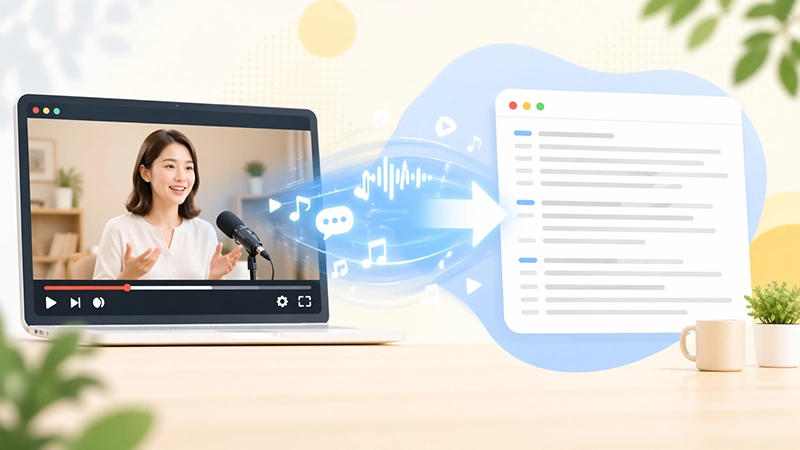
動画の文字起こしは、作業のやり方次第で負担が大きく変わります。現在はAIを使うことで、動画をアップロードするだけでテキスト化が可能になり、要約まで含めて効率よく整理できます。この記事では、日本国内で利用できる文字起こしAIを前提に、手順とツール選定のポイントをまとめました。

動画文字起こしAIの基本機能
動画の文字起こしAIは、音声をテキストに変換するだけでなく、その後の整理や活用まで見据えて設計されています。どこまで任せられるかを把握しておくと、無駄なく使えます。
音声をテキスト化する仕組みと精度の考え方
音声認識AIは、音声データを細かく分析しながら言語モデルと照合し、文章として再構成します。単語ごとの変換ではなく、文脈も含めて処理されるため、ある程度自然な文章になります。
音声認識の流れ
音声の分解と特徴抽出
音声は波形データとして取り込まれ、音の高さや強さなどの特徴ごとに分解されます。
言語モデルによる補正
前後の文脈から自然な単語や表現が補われ、文章として整えられます。
精度に影響するポイント
・マイクの音質
・話し方の明瞭さ
・話者の重なり
・専門用語の有無
入力される音声の状態によって結果は変わるため、環境の整備も重要です。
動画ファイルから直接文字起こしできる範囲
現在の文字起こしAIは、動画ファイルをそのまま読み込んで処理できます。音声だけを抽出する手間がなく、そのままアップロードできる点が扱いやすいポイントです。
対応できるデータ形式
| 種類 | 内容 |
|---|---|
| 動画ファイル | MP4、MOVなど |
| 音声ファイル | MP3、WAVなど |
| URL指定 | 一部ツールで対応 |
実際の処理内容
・音声トラックの抽出
・自動文字起こし
・タイムスタンプ付与
・テキスト出力
動画編集ツールを使わなくても、そのまま処理が完了します。
字幕・要約との関係(どこまで自動化できるか)
文字起こしの結果は、そのまま字幕や要約に展開できます。ツールによって対応範囲が異なるため、用途に応じて選ぶことが重要です。
字幕への展開
文字起こし結果にタイムスタンプが付いていれば、字幕データとしてそのまま利用できます。
主な字幕形式
・SRT
・VTT
動画に組み込む場合は、この形式で出力できるかを確認しておくとスムーズです。
要約への展開
長いテキストをそのまま使うのではなく、要点だけを抽出する機能も用意されています。
要約でできること
・会話の整理
・重要ポイントの抽出
・文章の短縮
文字起こしと要約を分けて使うことで、テキストの扱いが楽になります。
日本語対応AIの特徴
日本語対応の文字起こしAIは、助詞や語順など日本語特有の構造に対応しています。文章としての自然さが保たれやすい点が特徴です。
日本語処理での違い
・助詞の補完が自然
・話し言葉の整形
・文の区切りの判断
英語ベースのAIと比べると、日本語特化のモデルは読みやすさが安定します。
実務での扱いやすさ
・操作画面が日本語対応
・設定がシンプル
・サポートも国内向け
日常的に使う前提であれば、こうした点も重要な判断材料になります。
代表的な文字起こしAI 3選!
文字起こしAIは用途ごとに得意分野が分かれています。代表的なツールを整理しておくと、選びやすくなります。
Nottaの特徴と使いどころ
ブラウザでそのまま使える文字起こしツールで、動画・音声どちらにも対応しています。操作がシンプルで、すぐに使い始められる点が特徴です。
向いている用途
・会議の記録
・インタビュー動画
・社内共有用のテキスト化
強み
・日本語精度が安定
・要約機能が標準搭載
・リアルタイム処理にも対応
RIMO Voiceの強み
日本語特化の文字起こしAIで、話者分離や長時間音声の処理に強みがあります。対話形式のデータで力を発揮します。
向いている用途
・対談動画
・インタビュー音声
・長時間の収録データ
強み
・話者ごとの分離が可能
・日本語に最適化された精度
・長時間でも安定した処理
Vrewの使い方と特徴
動画編集と文字起こしを同時に扱えるツールです。テキストベースで動画を操作できるため、編集と文字起こしを一体で進められます。
向いている用途
・動画編集を伴うケース
・字幕を前提とした動画制作
・SNS向け動画
特徴
・テキスト編集で動画を操作
・自動字幕生成
・直感的な操作画面
ツールごとの役割の違い
文字起こしAIはすべて同じ役割ではありません。用途に応じて分けると、作業がシンプルになります。
| ツールタイプ | 主な役割 |
|---|---|
| 汎用型 | 文字起こし+要約 |
| 日本語特化型 | 精度重視の文字起こし |
| 編集一体型 | 動画編集+字幕 |
使い分けの考え方
文字起こしだけ行う場合
→ 汎用型ツール
精度を重視する場合
→ 日本語特化型
動画編集まで含める場合
→ 編集一体型
役割を整理しておくと、無駄な工程が増えにくくなります。
修正作業が増える原因とは
文字起こし自体はすぐ終わっても、その後の修正で時間がかかることは珍しくありません。どこで手間が増えているのかを整理しておくと、無駄な修正を減らせます。
音声品質による誤認識の増加
音声の状態はそのまま認識結果に影響します。入力の質が整っているだけで、後の修正量は大きく変わります。
音質が悪いと起きやすいこと
ノイズ混入による誤変換
空調音や周囲の雑音が強いと、単語の区切りが曖昧になります。
音量差による聞き取りミス
話者ごとの声量差が大きいと、一部の発言が抜け落ちることがあります。
収録時に整えておきたいポイント
・マイクを話者に近づける
・録音環境の雑音を減らす
・音量レベルを一定にする
収録時の一手間で、修正の負担はかなり軽くなります。
話者の重なり・専門用語の影響
複数人の会話や専門性の高い内容では、認識の揺れが出やすくなります。
話者が重なる場面で起きること
発言の混在
同時に話すと文章として分離しづらくなります。
話者の識別ミス
誰の発言か分かりにくくなるケースがあります。
専門用語で起きやすいこと
・固有名詞が別の単語に変換される
・略語が正しく認識されない
対応の考え方
・発言の間に少し余白を作る
・事前に用語を整理しておく
こうした調整で、認識結果の安定度が上がります。
ツール選定ミスによる手戻り
用途に合っていないツールを使うと、文字起こし自体はできても後の修正や再作業が増えます。
よくあるミスマッチ
| ケース | 発生する問題 |
|---|---|
| 精度より速度重視のツール | 修正が増える |
| 編集機能が弱いツール | 別作業が必要になる |
| 長時間非対応 | 分割作業が増える |
見直したいポイント
・用途に合っているか
・必要な機能が揃っているか
・処理の流れがシンプルか
最初の選定で作業量が変わります。
出力形式が合っていないケース
文字起こし結果の使い方に合っていない形式だと、変換や再編集の手間が発生します。
よく使われる出力形式
| 形式 | 用途 |
|---|---|
| TXT | シンプルなテキスト |
| DOCX | 編集前提の文書 |
| SRT | 字幕データ |
起きやすい手戻り
・形式変換の手間
・タイムスタンプの再調整
・コピー時のズレ
用途に合った形式で出力できるかは事前に確認しておきたいポイントです。
修正を減らすために
ツール選びは、文字起こしの精度だけでなく、作業全体の流れに影響します。使い続けやすい基準で整理しておくと安定します。
精度重視か速度重視かの判断軸
どちらを優先するかで、選ぶべきツールが変わります。
判断の目安
| 重視する点 | 向いている用途 |
|---|---|
| 精度 | インタビュー・記録 |
| 速度 | 簡易なテキスト化 |
実務での考え方
精度優先の場合
修正時間が減り、結果的に全体の作業時間が短くなります。
速度優先の場合
すぐに結果が出るため、軽い用途で使いやすくなります。
話者分離・タイムスタンプの有無
複数人の会話や動画と合わせて使う場合、この機能の有無で扱いやすさが変わります。
話者分離のメリット
・発言者が明確になる
・議事録としてそのまま使いやすい
タイムスタンプのメリット
・動画とテキストの位置が一致する
・該当箇所をすぐ確認できる
用途に応じて必要な機能を見極めることが大切です。
字幕・要約対応の確認ポイント
文字起こし後の処理を含めて考えると、ツール選びの基準が変わります。
確認しておきたい項目
・字幕形式で出力できるか
・要約機能があるか
・テキスト整形ができるか
運用への影響
・作業工程が減る
・別ツールの使用が不要になる
・処理が一貫する
必要な範囲だけを押さえておくと扱いやすくなります。
実務に合うUI・操作性
日常的に使うツールは、操作のしやすさがそのまま効率に影響します。
見ておきたいポイント
・画面がシンプルか
・編集しやすいか
・処理の流れが分かりやすいか
作業への影響
操作が分かりやすい場合
作業が止まらずスムーズに進みます。
操作が複雑な場合
慣れるまで時間がかかり、結果的に効率が落ちます。
継続して使えるかという視点
一度だけでなく、日常的に使う前提で考えると判断しやすくなります。
継続性に関わる要素
・料金体系
・処理速度
・操作の負担
無理なく続けられる形を選ぶと、結果的に効率が安定します。
動画アップロードから文字起こし完了までの流れ
動画の文字起こしは、手順を一度整理しておくだけで迷いなく進められます。準備から確認までの流れを固めておくと、毎回の作業が安定します。
動画データの準備とアップロード
文字起こしの精度は、最初のデータ状態に左右されます。形式や音声の状態を整えてから取り込むだけで、後工程の手間が変わります。
対応形式を確認する
主に扱える形式は次の通りです。
| 種類 | 形式 |
|---|---|
| 動画 | MP4 / MOV |
| 音声 | MP3 / WAV |
使用するツールごとに対応範囲が違うため、事前に確認しておくと無駄がありません。
アップロード時に意識すること
ファイルサイズの調整
長時間の動画は分割しておくと処理が安定します。
音声の状態を軽く確認
無音や極端なノイズがある場合は、その部分だけでもチェックしておくと後が楽です。
自動文字起こしの実行
アップロード後は、基本的に数クリックで処理が完了します。複雑な操作はなく、流れはシンプルです。
実行の流れ
・ファイルを選択
・言語を日本語に設定
・文字起こしを開始
処理時間の目安
動画の長さに比例しますが、数分〜十数分で完了するケースが多いです。
精度を安定させる設定
言語設定を固定する
自動判別よりも安定します。
話者分離を有効にする
複数人の会話では後の整理がしやすくなります。
テキストの確認と軽微な修正
生成されたテキストは、すべてを直すのではなく要点だけ整えると効率よく仕上がります。
優先して確認するポイント
・固有名詞
・専門用語
・聞き取りづらい箇所
修正を効率よく進めるコツ
一括修正を活用する
同じ誤変換は検索機能でまとめて直せます。
重要部分から確認する
すべてを均一に直さず、使う部分を優先します。
要約・整形の基本操作
文字起こししたテキストは、整理しておくと扱いやすくなります。要約と整形を組み合わせると、情報が見やすくまとまります。
要約の進め方
・要点を抽出する
・重複を削る
・短く整理する
整形で整えるポイント
適度に改行する
読みやすさが大きく変わります。
話し言葉を軽く整える
冗長な部分を削るだけでも印象が整います。
修正時間を減らす工夫を
文字起こしは、作業そのものよりも前後の準備で効率が変わります。少しの工夫で修正の手間を減らせます。
音声収録時点での対策
録音の段階で整えておくと、文字起こし後の作業がかなり楽になります。
意識しておきたいポイント
・マイクを話者の近くに置く
・周囲の雑音を減らす
・録音レベルを一定にする
効果の出やすい改善
環境音を減らす
これだけで認識精度が安定しやすくなります。
事前に用語・話者を整理する方法
文字起こし前に整理しておくと、誤認識の修正が減ります。
用語の整理
・専門用語を一覧にする
・略語の表記を統一する
話者の整理
・発言の順番を意識する
・役割を分けて話す
少し整えるだけでテキストの整合性が保たれます。
修正ルールの簡略化
細かく直しすぎると時間がかかります。基準を決めておくと判断が早くなります。
ルールの例
| 項目 | 対応 |
|---|---|
| 誤字 | 修正する |
| 話し言葉 | 必要に応じて整える |
| 重複表現 | 削除する |
進め方のコツ
優先順位を決める
すべて同じ精度で直さない方が効率的です。
目的に合わせて調整する
用途に応じて修正範囲を決めます。
ツールと役割を分けた運用
一つのツールにすべて任せるより、役割を分けると作業が安定します。
役割分担の例
| 工程 | 役割 |
|---|---|
| 文字起こし | 自動処理 |
| 修正 | テキスト編集 |
| 要約 | 別ツールで整理 |
分けるメリット
・作業がシンプルになる
・ツールの強みを活かせる
・無駄な操作が減る
必要な工程だけ分けると、全体の流れが整います。
誤認識が起きやすいパターン
文字起こしAIは十分に実用的ですが、特定の条件では認識が揺れます。どこでズレやすいかを把握しておくと、チェックの手間を最小限に抑えられます。
固有名詞・専門用語の誤変換
固有名詞や専門用語は候補が少ないため、似た音の一般語に置き換わることがあります。
よくある誤変換
似た音への置き換え
発音が近い別単語に変換されやすくなります。
カタカナ語の分割・結合ミス
一語が分割されたり、複数語が結合されたりします。
効率よく直すコツ
頻出語を先に確認
重要語からチェックすると時間を節約できます。
一括置換を使う
同一ミスはまとめて修正できます。
話者が重なる場面の処理
複数人の会話で発言が重なると、文の区切りや話者の識別が曖昧になります。
起きやすい状況
・対談やディスカッション
・相づちや被せが多い場面
整理の進め方
段落で区切る
話者ごとにまとまりで整えると読みやすくなります。
要点を優先する
重要発言だけ整えれば十分なケースも多いです。
雑音・環境音の影響
ノイズはそのまま誤認識につながります。音声がクリアなほど修正は減ります。
影響が出やすい音
| 種類 | 影響 |
|---|---|
| 空調音 | 区切りが曖昧になる |
| キーボード音 | 単語として誤認識 |
| 周囲の声 | 別発言として混入 |
対応のポイント
・ノイズが多い箇所を重点確認
・録音環境をできる範囲で整える
完全自動に依存した場合のリスク
自動結果をそのまま使うと、細かなズレが残ることがあります。軽い確認を入れるだけで仕上がりが安定します。
起きやすいズレ
・文脈が微妙に変わる
・意味が異なる単語に置換される
・読みづらい文章が残る
安定させるポイント
全体を一度流し読みする
短時間の確認でも効果があります。
重要箇所だけ丁寧に見る
用途に応じてメリハリをつけます。
手戻りを減らす運用フロー
作業の流れをシンプルに保つと、手戻りが減って安定します。無理のない形で回せることが継続のポイントです。
最小構成での文字起こしフロー
工程を増やしすぎず、必要な処理だけに絞ると効率が安定します。
基本の流れ
・動画をアップロード
・自動文字起こし
・重要箇所のみ修正
・必要に応じて要約
シンプルに保つコツ
工程を固定する
毎回同じ流れにすると迷いません。
一度で完了させる
分割しすぎると手戻りが増えます。
ツールの使い分け例
役割を分けると、各工程がシンプルになります。
役割分担の考え方
| 工程 | 役割 |
|---|---|
| 文字起こし | 自動処理 |
| 修正 | テキスト編集 |
| 要約 | 別ツールで整理 |
分けるメリット
・操作が分かりやすくなる
・各ツールの強みを活かせる
・無駄な機能を使わない
修正負担を前提にした設計
修正ゼロを目指すより、軽い修正で仕上げる前提の方が効率的です。
設計のポイント
・修正範囲をあらかじめ決める
・重要度で優先順位をつける
・用途ごとに精度を調整する
実務での進め方
用途別に基準を変える
記録用と公開用で求める精度を分けると負担が減ります。
継続して使うための整理
一度整えた流れを維持できると、作業のばらつきが減ります。
継続しやすい条件
・操作がシンプル
・処理時間が安定している
・ルールが明確
整えておきたいポイント
手順を固定する
判断が減り、作業が速くなります。
使うツールを絞る
選択肢を減らすと迷いません。
よくある質問:
Q. 動画の文字起こしAIはどのくらいの精度で使えますか?
A. 日本語対応のAIであれば、音声環境が整っている場合は8〜9割程度の精度でテキスト化されることが一般的です。固有名詞や専門用語は誤認識が出やすいため、重要な箇所だけ確認・修正する運用が現実的です。Q. 文字起こしは完全自動で使えますか?
A. そのまま使えるケースもありますが、用途によっては軽い修正を入れる前提で考えた方が安定します。特に公開用の文章や議事録として使う場合は、要点部分だけ整えると効率よく仕上がります。Q. 無料ツールでも十分に使えますか?
A. 簡単な文字起こしであれば無料ツールでも対応できますが、長時間の動画や精度を重視する場合は有料ツールの方が安定します。用途に応じて使い分けると無駄がありません。