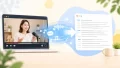

セミナーを録画すると後から確認ができて便利ですが、動画を見返すたびに、必要なポイントを探すのに時間がかかる――そんな手間も出てきてしまいます。
しかし、Nottaを使えば、動画を読み込むだけで文字起こしから要点整理までまとめて進められます。この記事では、セミナー内容をスムーズに整理して、あとから活かせる形にするための具体的な使い方をわかりやすく紹介します。

セミナー内容って、全部は覚えきれない
内容をしっかり理解したつもりでも、後から振り返ると細かいポイントが抜けていることはよくあります。セミナーを“あとで使える形”に整えるには、ちょっとした工夫が必要です。
セミナーは情報量が多く、すべて覚えるのが難しい
セミナーは短時間で多くの情報が詰め込まれるため、聞いた内容をその場で整理するのが意外と大変です。
重要なポイントが埋もれやすい
スライドの説明、話し手の補足、質疑応答などが重なると、どこが大事だったのか見失いがちです。
あとから思い出そうとしても、断片的にしか残らないことが多くなります。
話の流れを追うだけで手一杯になる
内容を理解することに集中していると、細かいメモを取る余裕がなくなります。
結果として「なんとなく理解した状態」で終わることも少なくありません。
メモに集中すると「聞くこと」が疎かになる
手書きでもタイピングでも、メモを取りながら話を追うのは思った以上に負担がかかります。
書くことに意識が向きすぎる
一言一句を書き残そうとすると、話の流れを追う余裕がなくなります。
気づけば重要な説明を聞き逃していた、ということも起こりがちです。
要点整理まで手が回らない
その場で書き取ることに精一杯になり、内容の整理や理解は後回しになります。
結果として、あとで見返しても分かりにくいメモになりがちです。
録画しても見返さない、活用されない現実
動画を保存していても、実際に活用できていないケースは多く見られます。
必要な部分を探すのが手間
長時間の動画から欲しい情報だけを探すのは意外と時間がかかります。
再生と早送りを繰り返しているうちに、確認だけで時間が過ぎてしまいます。
「あとで見よう」で終わってしまう
忙しい日常の中では、後回しにした動画はそのまま見られずに残りがちです。
結果として、せっかくの情報が活かされないままになります。
Nottaでセミナーをテキスト化!
動画や音声を読み込むだけで、内容をテキスト化し、整理まで進められるのがNottaの強みです。作業の流れがシンプルで、すぐに使い始められます。
Nottaとはどんなツールか
音声や動画をもとに、自動で文字起こしや要約を行うAIツールです。
音声をテキストに変換する基本機能
アップロードしたデータをもとに、会話内容をそのままテキスト化します。
日本語にも対応しており、日常会話からビジネス用途まで幅広く使えます。
ブラウザだけで使える手軽さ
専用ソフトをインストールしなくても、Web上で操作が完結します。
パソコンに不慣れでも扱いやすい設計です。
文字起こし・議事録・要約が一体化している強み
別々のツールを使い分ける必要がなく、一連の作業をまとめて進められます。
テキスト化から整理まで一気に進む
文字起こしされた内容をもとに、要点を抽出しやすくなっています。
手作業での転記や整理の手間を減らせます。
情報の抜き出しがしやすい
必要な部分だけをピックアップして使えるため、議事録やメモの作成がスムーズです。
内容の再利用もしやすくなります。
作業の分断がなくなる
録音、文字起こし、要約といった工程を一つの画面で扱えるため、作業が途切れません。
結果として、全体の効率が上がります。
セミナー用途で特に役立つ機能
長時間の動画や複数の話者が登場する場面でも使いやすい機能が揃っています。
長時間データの処理に対応
セミナー動画のような長尺コンテンツでも、そのまま取り込んで処理できます。
分割などの手間を減らせます。
話者ごとの整理がしやすい
発言ごとに区切られたテキストになるため、誰が何を話したか把握しやすくなります。
要約でポイントを短時間で把握
全文を読む前に要点だけを確認できるため、内容理解が早くなります。
検索で必要な情報にすぐアクセス
テキスト化されたデータは検索できるため、特定のキーワードをすぐに探せます。
Nottaでセミナーを録画→文字起こし→要約
動画を準備すれば、あとは流れに沿って進めるだけです。難しい設定はほとんどなく、操作も直感的です。最初から最後まで迷わず進められるので、無理なく使い続けられます。
動画や音声をアップロードするだけでスタート
まずはセミナー動画や録音データを用意し、Nottaに取り込みます。
対応形式を確認してそのまま取り込む
一般的な動画・音声形式に対応しているため、特別な変換は不要です。
普段使っているファイルをそのまま使えるのが便利です。
よく使われる形式
・MP4(動画)
・MP3(音声)
・WAV(音声)
操作はシンプル、数クリックで完了
ファイルを選択してアップロードするだけで処理が始まります。
複雑な設定がないので、すぐに作業に入れます。
録画データの扱いもスムーズ
オンラインセミナーの録画データや、録音した音声もそのまま活用できます。
用途ごとに使い分ける必要がありません。
自動文字起こしから議事録生成までの流れ
アップロード後は音声が自動でテキストに変換されます。
処理は自動で進み、待つだけで完了
動画の長さに応じて処理時間は変わりますが、手作業に比べるとかなり短時間です。
別の作業をしながら待てるのも助かります。
発言ごとに整理されたテキストになる
会話の流れに沿って文章が区切られるため、そのままでも読みやすい状態になります。
内容の流れが追いやすく、理解もしやすくなります。
必要に応じて整えるだけで使える形に
細かな言い回しや不要な部分を調整することで、実用的な議事録に仕上がります。
整えるときのコツ
・重複している表現を削る
・重要な箇所に印をつける
・分かりにくい部分を補足する
要約機能でポイントを抽出する使い方
文字起こしされた内容から、重要なポイントを効率よく拾い出せます。
長い内容も短時間で把握できる
全文を読む前に要点だけを確認できるため、全体像をつかみやすくなります。
時間をかけずに内容を整理できます。
必要な部分だけ切り出して使える
議事録としてまとめるだけでなく、共有用メモや資料にも転用できます。
使い方の幅が広がります。
原文と見比べながら調整する
要約と元の文章を行き来しながら確認すると、内容のズレを防げます。
精度を保ちながら整理できます。
「メモしなくていい」ってとってもラク
記録の手間が減るだけで、セミナーの受け方がぐっとラクになります。内容の理解と整理がスムーズになり、あとからの活用もしやすくなります。
セミナー中に“聞くこと”に集中できる
記録を任せることで、内容の理解にしっかり意識を向けられます。
話の流れをそのまま追える
途中でメモに気を取られることがなく、自然な流れで内容を理解できます。
細かいニュアンスも拾いやすくなります。
質疑応答にも余裕を持って対応できる
重要なポイントが出やすい場面でも、安心して聞くことに集中できます。
あとからテキストで確認できる安心感があります。
情報共有・振り返りが圧倒的に速くなる
テキスト化されたデータは、そのまま活用しやすい形になります。
共有の手間が大きく減る
整理されたテキストをそのまま渡すだけで、内容を伝えられます。
説明の手間を減らせます。
振り返りはテキストを見るだけ
動画を再生し直す必要がなく、必要な部分だけ確認できます。
短時間で要点を思い出せます。
複数セミナーの整理・比較がしやすくなる
テキストとして蓄積されることで、情報の扱いがシンプルになります。
内容を並べて見比べられる
複数のセミナー内容を横並びで確認できるため、違いや共通点が見えやすくなります。
キーワード検索ですぐに探せる
特定の話題やキーワードも、検索で一瞬で見つかります。
探す手間がほとんどかかりません。
情報が蓄積されていく
整理されたデータとして残るため、後から何度でも活用できます。
単発で終わらず、継続的に使える情報になります。
情報の扱い方を変えるだけで、セミナーの価値はぐっと引き出しやすくなります。
AIに任せると要約がズレる?
AIでの文字起こしや要約はとても便利ですが、少し意識して使うだけで仕上がりが大きく変わります。ちょっとしたポイントを押さえておくと、より実用的な形に整えやすくなります。
専門用語や固有名詞は誤認識されることがある
専門的な内容や聞き慣れない言葉は、どうしても誤認識が起きやすくなります。
発音や音質によって変換結果が変わる
同じ単語でも、話し方や音質によって別の言葉として認識されることがあります。
特にカタカナ語や略語は注意が必要です。
人名やサービス名はチェックしておく
固有名詞は誤変換されやすいポイントです。
あとから修正する前提で見直しておくと安心です。
チェックしておきたいポイント
・カタカナ表記のズレ
・英語表記の誤変換
・略称の違い
よく使う単語は覚えさせる工夫も有効
頻出する用語は事前に意識しておくだけでも精度が上がります。
繰り返し使うことで、扱いやすくなります。
完全自動に頼るとニュアンスが抜ける場合がある
文章としては正しくても、意図やニュアンスがそのまま伝わらないことがあります。
強調ポイントが埋もれやすい
話し手が強調していた部分も、テキストになると均一に見えてしまいます。
重要な箇所は自分で補足するのがポイントです。
文脈のつながりが弱くなることもある
要約では情報が圧縮されるため、背景や前後関係が省略されることがあります。
必要に応じて元の文章も確認しておくと安心です。
読み手を意識した調整が必要
そのまま共有するだけでなく、読みやすい形に整えることで伝わり方が変わります。
整えるときの視点
・何を伝えたいかを明確にする
・重要な順に並び替える
・不要な部分を削る
録音環境によって精度が左右される
音声の状態によって、文字起こしの精度は大きく変わります。
ノイズが多いと認識しづらい
周囲の雑音や反響が強いと、正確に聞き取れないことがあります。
できるだけクリアな音声を意識するだけで変わります。
マイクの位置や距離も影響する
話し手から離れていると音がこもりやすくなります。
音源に近い位置で録音するのが理想です。
複数人の発言は重ならないようにする
同時に話す場面が多いと、テキストが混ざりやすくなります。
発言が分かれるような環境づくりもポイントです。
ポイントだけ抜き出すコツ
AIで整理された情報をさらに使いやすくするには、少しの工夫が効果的です。ポイントを押さえておくと、必要な情報だけをすっきりまとめられます。
要約結果はそのまま使わず“整える”前提で考える
AIの出力はベースとして活用し、仕上げは自分で整える意識が大切です。
完成形ではなく“下書き”として扱う
最初から完璧を求めるよりも、叩き台として活用するとスムーズです。
必要な部分を足し引きして整えていきます。
読みやすさを意識して整える
そのままでは読みにくい部分も、少し手を入れるだけで分かりやすくなります。
整え方のポイント
・一文を短く区切る
・言い回しをシンプルにする
・箇条書きを活用する
重要ポイントを拾うための視点を持つ
どこを残すかを決めることで、情報の質が変わります。
「何に使うか」を先に決める
共有用なのか、自分のメモなのかで残す内容は変わります。
目的を意識するだけで整理しやすくなります。
強調されていた部分に注目する
話し手が繰り返していた内容や、時間をかけて説明していた部分は重要度が高い傾向があります。
そのまま抜き出すだけでも十分使えます。
数字や具体例は残す
抽象的な内容よりも、数字や事例の方が後から使いやすくなります。
情報の価値も上がります。
タグ・分類を意識して整理する
情報をまとめるときは、後から探しやすい形にしておくと便利です。
テーマごとに分けておく
内容をカテゴリごとに分けるだけで、見返しやすさが変わります。
似た内容をまとめておくと比較もしやすくなります。
キーワードをつけておく
検索しやすい言葉をつけておくと、あとから必要な情報をすぐに見つけられます。
継続的に使える形に整える
単発で終わらせず、蓄積していくことで価値が高まります。
整理のイメージ
| 観点 | 整理前 | 整理後 |
|---|---|---|
| 内容 | 文章のまま | 要点ごとに分割 |
| 検索性 | 探しにくい | キーワードで検索 |
| 活用 | 一度きり | 繰り返し使える |
少し手を加えるだけで、セミナーの内容はぐっと扱いやすくなります。
セミナーを何度も見返していた人もこれで大丈夫!
動画を何度も再生しながら確認していた作業も、やり方を少し変えるだけでぐっとスムーズになります。実際の使い方をイメージしやすいように、よくある活用パターンを紹介します。
営業職がセミナー内容を効率的に共有したケース
セミナーで得た情報をチームに共有する場面では、スピードと分かりやすさが求められます。
録画をそのまま渡さず、要点だけ整理
動画をそのまま共有すると、見る側に負担がかかります。
文字起こしと要約を活用することで、必要な情報だけを短時間で伝えられます。
共有時の工夫
・要点だけを抜き出して箇条書きにする
・重要な部分に簡単な補足をつける
・読み手が理解しやすい順に並べる
チーム内での認識をそろえやすくなる
同じ内容を見ていても、受け取り方は人それぞれです。
テキストで整理された情報を共有することで、理解のズレを減らせます。
後から見返しやすい形で残る
共有した内容がそのまま記録として残るため、必要なときにすぐ確認できます。
動画を探して再生する手間がなくなります。
学習用途で復習効率を高めたケース
セミナーを学習に活かす場合、振り返りのしやすさが大きなポイントになります。
要点だけを短時間で確認できる
長い動画を再生しなくても、テキストで重要な部分だけを確認できます。
時間をかけずに内容を思い出せます。
自分なりに整理しながら理解を深める
文字起こしされた内容をベースに、自分の言葉でまとめ直すことで理解が進みます。
そのまま読むだけでなく、少し手を加えるのがポイントです。
必要な部分だけピンポイントで見返せる
キーワード検索を使えば、気になるテーマだけをすぐに探せます。
効率よく復習を進められます。
復習の進め方のイメージ
| 方法 | 特徴 |
|---|---|
| 動画を再生 | 全体は把握しやすいが時間がかかる |
| テキストで確認 | 要点を短時間で把握できる |
| 要約を活用 | 重要ポイントだけ整理できる |
情報の扱い方が変わると使い方も変わる
同じセミナーでも、扱い方によって活用の幅が広がります。
「見るだけ」から「使う」へ変わる
動画を視聴するだけで終わらず、情報として活用しやすくなります。
複数のセミナーを組み合わせやすくなる
テキスト化されていることで、他の内容と比較しながら整理できます。
継続的に活かせる形になる
一度まとめた内容を何度でも使えるため、積み重ねて活用できます。
“見るだけ”から“使える情報”へ
セミナーの価値は、受けたあとにどう扱うかで変わります。ちょっとした工夫を取り入れるだけで、情報の活かし方がぐっと変わります。
セミナーは「記録するだけ」では意味がない
記録が残っているだけでは、活用にはつながりません。
見返しやすい形に整えることが大切
動画のままではなく、テキストとして整理することで扱いやすくなります。
必要な情報にすぐアクセスできる状態にする
探しやすさを意識しておくと、あとからの使い勝手が変わります。
AIを使うことで“活用できる情報”に変わる
記録から一歩進んで、実際に使える形に整えやすくなります。
作業の手間を減らしながら整理できる
文字起こしや要約を自動化することで、時間をかけずに形にできます。
情報の再利用がしやすくなる
テキストとして残ることで、資料やメモとして使い回せます。
内容の共有がスムーズになる
そのまま共有できる形になるため、説明の負担が減ります。
まずは1本試してみることが重要
実際に使ってみると、イメージがぐっとつかみやすくなります。
短めのセミナーから試す
最初は短時間の動画で試すと、流れをつかみやすくなります。
自分の使い方に合わせて調整する
そのまま使うだけでなく、少し手を加えることで使いやすくなります。
続けて使うことで効果を実感しやすい
繰り返し使うほど、整理のコツが分かり、活用の幅も広がります。
取り入れ方のイメージ
| ステップ | 内容 |
|---|---|
| ① 試す | 1本の動画で使ってみる |
| ② 整える | 要点を調整してまとめる |
| ③ 活用 | 共有や復習に使う |
セミナーの内容は、少し整えるだけで扱いやすさが大きく変わります。
よくある質問:
Q. セミナー動画はどのくらいの長さまで文字起こしできますか?
A. 使用するプランによって処理できる時間や容量は変わりますが、一般的なセミナー(1〜2時間程度)であれば問題なく対応できます。長時間の場合でも分割せずそのまま扱えるケースが多く、手間をかけずに文字起こしできます。Q. 要約はそのまま使っても大丈夫ですか?
A. そのままでも全体像は把握できますが、実務で使う場合は少し整えるのがおすすめです。特に重要なポイントの補足や表現の調整を加えることで、より伝わりやすい内容になります。Q. 精度を上げるためにできることはありますか?
A. 録音環境を整えることが一番効果的です。雑音を減らし、話し手に近い位置で録音するだけでも精度は大きく変わります。また、要約結果を確認しながら微調整することで、実用性の高い内容に仕上げられます。