
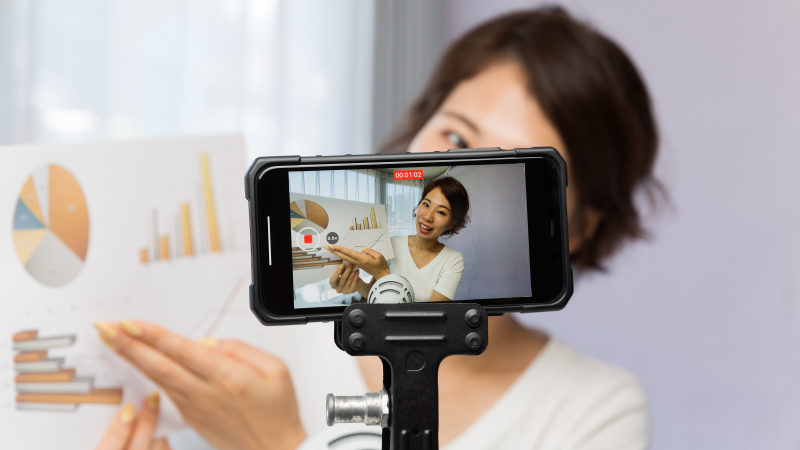
近年、EC業界において新たな風が吹いています。それは「ライブコマース」という新しい形態のコマースです。この記事では、ライブコマースがどのようにして浸透してきたのか、特に日本におけるその現状と背景について詳しく解説します。

ライブコマースの浸透
ライブコマースの現在の状況
ライブコマースは、リアルタイムでの動画配信を通じて商品やサービスを紹介・販売する新しい形態のECです。中国では2020年のライブコマース市場が前年比で約150%成長しましたが、この動きは日本にも波及。日本においても、大手ECサイトやアパレルブランドがライブコマースを導入し、新たな販売チャネルとして注目を集めています。また、インフルエンサーや有名人が自身のファンとのコミュニケーションツールとして利用するケースも増えてきました。
なぜライブコマースが注目されているのかの背景
ライブコマースの注目の背景には、いくつかの要因が考えられます。第一に、スマートフォンの普及により、いつでもどこでも動画コンテンツを楽しむことができるようになったこと。これにより、消費者とのリアルタイムなコミュニケーションが可能となりました。第二に、コロナウイルスの影響でリアルなショッピングが難しくなったこと。これにより、オンラインでのショッピングが一層重要となり、ライブコマースがそのニーズを満たす形として注目されるようになりました。特に日本では、コロナ禍での外出自粛やリモートワークの普及により、家での時間が増え、ライブコマースへの関心が高まったと言われています。
ライブコマースの魅力
ライブコマースは、従来のECとは異なる独自の魅力を持っています。その中でも特に顕著なのは、顧客との直接的なコミュニケーションの可能性と、売上やブランドの認知度向上のメリットです。
顧客との直接的なコミュニケーションの可能性
ライブコマースの最大の特徴は、リアルタイムでの動画配信を通じて、顧客との直接的なコミュニケーションが可能であることです。
即座のフィードバック
顧客からの質問や要望に即座に応えることができ、商品の詳細や使用方法を実演しながら説明することが可能となります。
新たなニーズの発見
視聴者からのフィードバックをリアルタイムで受け取ることで、商品の改善点や新たなニーズを即座にキャッチすることもできます。
売上やブランドの認知度向上のメリット
ライブコマースを活用することで、従来のECや実店舗では得られない売上の増加やブランドの認知度向上のメリットがあります。
短期間での売上伸長
ライブ配信中に限定のセールやプロモーションを行うことで、短期間での売上を大きく伸ばすことが可能です。
消費者との信頼関係の深化
ライブ配信を通じてブランドのストーリーや商品の背景を伝えることで、消費者との信頼関係を深め、長期的なファンを獲得することができます。
ブランドイメージの強化
ライブコマースを通じて、ブランドの個性や価値観を直接伝えることができ、消費者の心に残るブランドイメージを築くことができます。
ライブコマースの課題
ライブコマースは多くのメリットを持つ一方で、いくつかの課題も存在します。これらの課題を理解し、適切に対応することで、より効果的なライブコマースの運営が可能となります。
技術的な問題やトラブルのデメリット
配信の安定性
ライブ配信はインターネットの接続状況や使用する機器の性能に大きく依存します。不安定な接続や機器のトラブルにより、配信が途中で切れる、画質や音質が低下するなどの問題が発生する可能性があります。
セキュリティの問題
ライブ配信中に個人情報が漏洩するリスクや、不正アクセスによるトラブルも考慮する必要があります。これらの問題を未然に防ぐための対策が求められます。
ユーザーインターフェースの課題
視聴者が操作しやすいインターフェースの設計や、多様なデバイスへの対応が必要です。特にスマートフォンやタブレットなどのモバイルデバイスでの視聴が増える中、使い勝手の良いUI/UXの提供が求められます。
初期投資や継続的なコンテンツ制作の難しさ
高額な初期投資
質の高いライブ配信を行うためには、専用の機器やソフトウェア、スタジオなどの初期投資が必要となる場合があります。これにより、小規模な企業や個人にとっては導入のハードルが高くなる可能性があります。
コンテンツ制作の継続的な労力
ライブコマースの成功のためには、定期的な配信と魅力的なコンテンツの制作が不可欠です。これには、企画の立案、商品の選定、配信のスケジューリングなど、継続的な労力が必要となります。
フィードバックの収集と改善
ライブコマースの運営において、視聴者からのフィードバックを収集し、それをもとにサービスを改善することが重要です。しかし、これには専門的な知識やリソースが必要となる場合があります。
ライブコマースの背後にある動機
ライブコマースが急速に普及している背景には、多くの動機や要因が存在します。消費者の行動変化、技術の進化、そしてビジネスのニーズが絡み合い、この新しい形態のコマースが注目されるようになりました。
ライブコマースの流行の原因・理由
スマートフォンの普及
近年、スマートフォンの普及率が急速に増加しています。これにより、消費者はいつでもどこでも動画コンテンツを視聴することができるようになりました。ライブコマースはこの動画視聴のトレンドを背景に、新しいショッピング体験を提供しています。
リアルタイムの情報共有の需要
情報が瞬時に共有される現代において、消費者はリアルタイムでの情報取得を求めています。ライブコマースは、そのニーズに応える形で商品情報やサービスを提供することができます。
オンラインショッピングの進化
オンラインショッピングが一般的になる中、消費者はよりリアルなショッピング体験を求めています。ライブコマースは、実店舗のような対話型のショッピング体験をオンライン上で再現することができます。
ライブコマースを取り入れる目的とその効果
顧客との深い関係性の構築
ライブコマースを通じて、企業やブランドは顧客との直接的なコミュニケーションを持つことができます。これにより、顧客のニーズや要望を正確に把握し、深い関係性を構築することが可能となります。
売上の最大化
ライブ配信中の限定セールやプロモーションを活用することで、短期間での売上を大きく伸ばすことができます。また、ライブコマースを通じて新たな顧客層を獲得することも期待できます。
ブランドイメージの強化
ライブコマースを活用することで、ブランドの個性や価値観を直接伝えることができ、消費者の心に残るブランドイメージを築くことができます。
成功へのステップ
ライブコマースの成功には、効果的な配信内容の策定や適切なプラットフォームの選択が不可欠です。以下では、これらの要点に焦点を当て、成功へのステップを詳しく解説します。
効果的な配信内容の手段・方法
ターゲットオーディエンスの理解
成功するライブコマースの第一歩は、ターゲットとなるオーディエンスを深く理解することです。彼らの興味やニーズを把握し、それに合わせたコンテンツを提供することが重要です。
インタラクティブな要素の導入
視聴者との対話やQ&Aセッション、アンケートなど、インタラクティブな要素を取り入れることで、視聴者の参加意欲を高めることができます。
限定商品や特別なプロモーションの提供
ライブ配信限定の商品や特別な割引などのプロモーションを提供することで、視聴者の購買意欲を刺激することができます。
質の高い映像・音声の提供
クリアで安定した映像・音声は、視聴者の視聴体験を向上させます。高品質な機材や環境を整えることで、プロフェッショナルな配信を実現しましょう。
ライブコマースのプラットフォーム選びのポイント
ターゲットオーディエンスの利用状況
選択するプラットフォームは、ターゲットとなるオーディエンスが主に利用しているものを選ぶことが基本です。そのプラットフォームのユーザーデモグラフィックを調査し、自社のターゲットと合致しているか確認しましょう。
プラットフォームの機能・サポート体制
プラットフォームごとに提供される機能やサポート体制は異なります。自社のニーズに合ったものを選ぶことが重要です。例えば、商品の即時購入機能や視聴者とのチャット機能などが必要かどうかを検討しましょう。
費用とROI
プラットフォームの利用料金や広告費用を考慮し、それに見合ったリターンが期待できるかを評価することも大切です。初期投資や運営コストを抑えつつ、最大の効果を得るための戦略を練りましょう。
ライブコマース実践時のヒント
ライブコマースを実践する際には、多くの要点やヒントが考慮されるべきです。以下では、配信内容の品質管理や視聴者とのコミュニケーション、さらには法的な問題への対応方法について詳しく解説します。
配信内容の品質管理や視聴者とのコミュニケーションの注意点
映像・音声のクオリティ確保
高品質な映像・音声は視聴者の満足度を大きく左右します。定期的な機材の点検や、配信環境の最適化を心がけましょう。
視聴者とのリアルタイムなコミュニケーション
ライブコマースの魅力の一つは、視聴者とのリアルタイムなコミュニケーションです。コメントや質問に迅速に対応することで、視聴者との関係性を深めることができます。
コンテンツの事前準備
配信内容を事前にしっかりと準備し、スムーズな進行を心がけることで、視聴者の飽きを防ぐことができます。
法的な問題や規制への対応方法
個人情報の取り扱い
ライブ配信中に視聴者の個人情報が漏洩するリスクを考慮し、適切な対策を講じる必要があります。プライバシーポリシーや利用規約を明確にし、視聴者に周知することが重要です。
著作権の問題
使用する音楽や映像には著作権が存在します。著作権侵害を避けるため、使用許諾を得るか、著作権フリーの素材を使用することを心がけましょう。
商品の表示に関する法律
商品の価格や特徴を表示する際には、消費者保護法や景品表示法などの関連法律を遵守する必要があります。誤解を招くような表示や、誇大広告を避けることが求められます。
実際のライブコマースの成功事例
ライブコマースの成功事例を通じて、その成功の要因や学べるポイントを理解することは、新たな取り組みを始める際の大きなヒントとなります。以下では、国内外の事例を紹介し、それぞれの事例から学べるポイントを解説します。
国内の事例紹介
ユニクロのライブコマースイベント
日本のファッションブランド「ユニクロ」は、新商品の発売を記念してライブコマースイベントを開催。限定商品や特典を提供することで、短期間での売上を大きく伸ばしました。
KOSEのライブコンサルティング
化粧品ブランド「KOSE」は、ライブコマースを通じて、スキンケアのコンサルティングを実施。視聴者からの質問にリアルタイムで答えることで、商品の特長や使用方法を深く伝えることができました。
海外の事例紹介
ASOSのライブファッションショー
欧米の〇〇ファッションブランドは、新作のコレクション発表をライブコマースで実施。視聴者はリアルタイムで商品を購入することができ、ブランドの認知度や売上に大きく寄与しました。
英国のファッションブランド「ASOS」は、新作のコレクション発表をライブコマースで実施。視聴者はリアルタイムで商品を購入することができ、ブランドの認知度や売上に大きく寄与しました。
Xiaomiの新製品発表
中国のテクノロジー企業「Xiaomi」は、新製品の発表会をライブコマース形式で実施。視聴者とのQ&Aセッションを取り入れることで、製品の特長や利点を効果的に伝えることができました。
事例から学べるポイントやヒント
限定性の活用
成功事例の多くは、限定商品や特典を提供することで、視聴者の購買意欲を高めています。限定性を活用することで、短期間での売上向上や新たな顧客獲得が期待できます。
視聴者との対話の重要性
ライブコマースの魅力は、視聴者とのリアルタイムなコミュニケーションにあります。質問やフィードバックに迅速に対応することで、視聴者の信頼を得ることができます。
品質の確保
映像や音声の品質、商品の品質、サービスの品質など、全ての品質を確保することが成功の鍵となります。品質を維持・向上させるための継続的な取り組みが必要です。
ライブコマースの展望と総括
ライブコマースは、今後もその存在感を増していくと予想されます。このセクションでは、ライブコマースの今後の展望と、動画コンテンツ提供者へのアドバイス、そして総括を行います。
ライブコマースの今後の展望
技術の進化と新しい体験の提供
5Gの普及やVR・AR技術の進化により、よりリアルなショッピング体験が提供されることが期待されます。これにより、消費者とのコミュニケーションの質も向上し、新しいショッピングの形が生まれるでしょう。
グローバルな展開
ライブコマースは、国内だけでなく、海外市場にも進出していく可能性が高まっています。異文化や言語の壁を超えて、グローバルな市場での成功を目指す企業も増えることでしょう。
サステナビリティの重視
環境や社会への配慮が求められる中、サステナブルな商品やサービスを提供するライブコマースが注目されることが予想されます。
動画コンテンツ提供者へのアドバイスとまとめ
常に学び続ける姿勢を持つ
ライブコマースのトレンドや技術は日々進化しています。成功を続けるためには、常に最新の情報を取り入れ、学び続ける姿勢が必要です。
顧客との関係性を大切に
ライブコマースの最大の魅力は、顧客との直接的なコミュニケーションです。信頼関係を築くために、誠実な対応や高品質なサービス提供を心がけましょう。
持続可能なビジネスモデルの構築
短期的な成功を追求するだけでなく、長期的な視点でのビジネスモデルの構築が重要です。持続可能な成長を目指し、戦略的な取り組みを進めることが求められます。
ライブコマースはこれからも多くの可能性を秘めたビジネスモデルとして注目されるでしょう。その成功のためには、技術の進化や市場の変化に柔軟に対応し、常に顧客のニーズを最優先に考えることが不可欠です。