
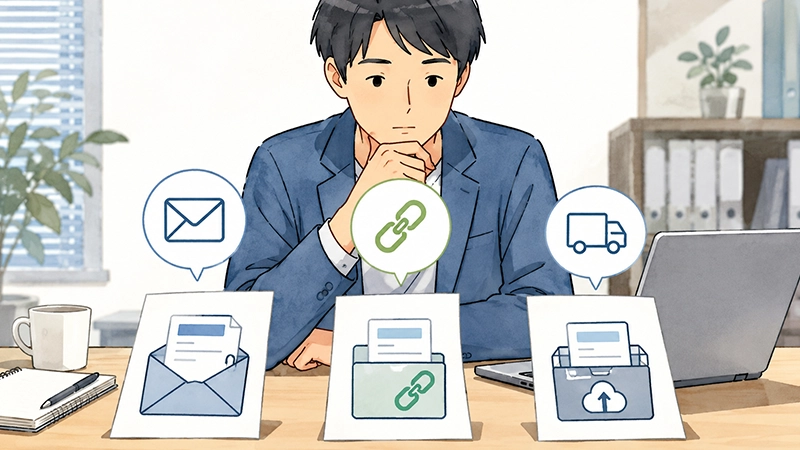
社外へファイルを送る方法は、メール添付、共有リンク、クラウド共有、ファイル転送サービスなど少しずつ選択肢が増えています。その分、「何が安全か」だけでは決めにくくなり、「管理しやすいか」「相手も使いやすいか」まで含めて考える場面も出てきました。今回はそれぞれの特徴を並べながら、実務で無理なく続けやすい共有方法を整理していきます。

社外共有の悩みは「送ること」だけではない
社外へファイルを送る作業は、多くの業務で日常的に行われています。ただ、実際に手間や迷いが出やすいのは「送信する瞬間」だけではありません。送った後の管理や探しやすさまで含めて考えると、見え方が少し変わってきます。
社外共有は日常業務の一部になっている
資料、見積書、画像、動画、契約書など、社外へ共有するファイルは意外と幅広くあります。しかも送る相手も、取引先、外部パートナー、制作会社、顧客などさまざまです。
ひとつの案件だけを見れば小さな作業でも、日々積み重なると共有そのものが業務の一部になっているケースは少なくありません。
実際の現場では、こんな流れが自然に起こります。
- 小さい資料はメール添付
- 容量が大きいものはファイル転送
- 継続案件はクラウド共有
- 一時的な共有はリンク送付
その場では問題なく送れていても、人によって方法が違う状態が続くと、あとから「どこへ送ったか」「どれが最新版か」が分かりづらくなることがあります。
ファイル共有は送信作業というより、情報の受け渡しを続けるための運用に近い部分があります。
困るのは送信時より、その後の管理で起こることも多い
送る瞬間は数十秒で終わっても、その後のやり取りは長く続くことがあります。
たとえば、こんな場面は珍しくありません。
- 前回送ったファイルが見つからない
- 古いファイルを相手が開いている
- 間違った相手に送っていたことに後から気づく
- 共有が不要になった後もアクセスできる状態になっている
送信自体は成功していても、その後の管理が曖昧になると、別の手間が増えることがあります。
メール添付の場合は、送信後に内容を変更したり、共有を止めたりすることは基本的にできません。一方で共有リンクやクラウド共有では、後からアクセス権を変更したり、共有期限を設定したりできるものもあります。
「送れたかどうか」だけではなく、「送った後にどう管理するか」まで考えておくと、後のやり取りも整理しやすくなります。
なぜ共有方法が増えていくのか
共有方法が増えているというより、実際には送る状況が毎回違うことが大きな理由かもしれません。同じ方法だけで続けようとすると、どこかで合わない場面が出てきます。
相手によって使える方法が違う
共有方法は、自分だけで決められるものではないこともあります。
たとえば、
- アカウント登録が必要なものは使えない
- 特定サービスが社内ルールで制限されている
- URL共有なら受け取れる
- メール添付しか受け付けていない
といった違いがあります。
社内では便利でも、相手側で使いづらいとやり取りが増えてしまいます。
安全性だけを見るとクラウド共有が便利でも、「相手がすぐ開けるか」という視点も実務では意外と大切です。
ファイルの種類や容量が毎回同じではない
共有するものが毎回同じとは限りません。
見積書1枚ならメール添付でも十分なことがありますが、数百MBの動画や大量の画像データになると話が変わります。
たとえば次のような違いがあります。
| ファイル | 共有方法の例 |
|---|---|
| 見積書・資料 | メール添付、共有リンク |
| 画像データ | 共有リンク、クラウド共有 |
| 動画ファイル | クラウド共有、ファイル転送 |
| 継続更新するデータ | クラウド共有 |
容量だけではなく、「一回送るだけか」「継続して更新するか」でも向く方法は変わってきます。
運用ルールが増えるほど判断も増えていく
問題が起きないようにルールを増やしていくと、逆に迷うことがあります。
たとえば、
- 5MB以上なら別サービス
- 動画は別共有
- 社外向けはパスワード必須
- 特定取引先は別ルール
細かく決めるほど判断項目も増えていきます。
ルールが悪いというより、判断する場面が増えるほど、人によってやり方が変わりやすくなります。
「毎回考える」状態を減らすだけでも、共有作業はかなり進めやすくなります。
実務で使われる共有方法を比較する
共有方法はそれぞれ特徴があり、「どれが正解か」というより「何に向いているか」で見る方が整理しやすくなります。
メール添付
メール添付は最も馴染みがあり、相手側の準備もほとんど必要ありません。
向いている場面
- 小容量ファイル
- 単発の資料送付
- 短いやり取り
気を付けたい点
- 送信後は管理しづらい
- 誤送信時の対応が難しい
- 容量制限がある
共有リンク
URLを送る方法です。
ファイル自体をメールに付けないため、容量の影響を受けにくい特徴があります。
向いている場面
- 資料共有
- 更新があるファイル
- 一時的な配布
気を付けたい点
- 公開範囲設定の確認が必要
- URLの管理が必要
クラウドストレージ共有
代表例としては、Google Drive、OneDrive、Box、Dropboxなどがあります。
向いている場面
- 継続案件
- 複数人で更新するファイル
- 長期管理
気を付けたい点
- フォルダ構成が複雑になりやすい
- 権限管理が必要
ファイル転送サービス
大容量ファイルを一時的に送る場合に使われることが多い方法です。
向いている場面
- 動画
- 大量画像
- 一時共有
気を付けたい点
- 保管用途には向かない
- ダウンロード期限があることが多い
「送る」だけを見ると似ていても、その後の管理や使い方まで含めると違いが見えてきます。
後から共有停止できるかも大きな違いになる
ファイル共有は「送る」作業だけを見ると似ていますが、送った後の扱い方には意外と差があります。後から変更できるか、止められるかによって、その後の管理のしやすさが変わることがあります。
「送ったら終わり」の運用で起きやすいこと
メール添付は使いやすい方法ですが、一度送ると基本的には相手側にファイルが渡った状態になります。
普段は気にならなくても、やり取りが続くとこんな場面が出ることがあります。
- 修正版を送ったあとも古いファイルが使われている
- 関係者が増えて誰が持っているか分からない
- 共有が不要になったあともファイルが残っている
- 間違った送信先に後から気づく
単発の資料なら大きな問題にならないこともありますが、更新があるファイルや複数人が関わる案件では、少しずつ管理の負担が増えていきます。
「送れたか」だけではなく、「あとで変えられるか」も見ておくと、共有方法の選び方が変わることがあります。
アクセス権・共有期限・停止設定を見る
共有リンクやクラウド共有では、送信後に調整できる項目があります。
代表的なものを並べると次のようになります。
| 設定項目 | できること |
|---|---|
| アクセス権 | 閲覧のみ・編集可能などを設定 |
| 共有期限 | 指定日時で自動停止 |
| 共有停止 | 不要になった共有を解除 |
| アクセス履歴 | 誰が利用したか確認 |
細かな設定をすべて使う必要はありません。
ただ、たとえば提案資料のような短期利用なら「共有期限」だけでも十分なことがあります。一方で継続案件なら、フォルダ単位で編集権限を管理した方が整理しやすい場合もあります。
設定項目を見るというより、「共有が終わったあとに閉じられる状態があるか」を確認する感覚に近いかもしれません。
管理項目が増えると運用しづらくなる
共有方法を整理しようとしてルールを追加すると、今度は管理すること自体が増えていく場合があります。細かく決めたつもりが、別の迷いにつながることもあります。
管理のためのルールが増えすぎるケース
共有ルールは必要ですが、増えすぎると判断する場面も増えていきます。
たとえば、
- 動画はファイル転送サービス
- PDFはメール添付
- 容量○MB以上は別サービス
- 社外向けはパスワード設定
- 特定の相手は別ルール
ひとつずつは自然なルールでも、組み合わさると「今回はどれだったか」を毎回確認することになります。
共有作業そのものより、送る前の判断時間が長くなることもあります。
個人判断が増えると運用もばらつきやすい
細かな判断が必要になるほど、人によって使う方法が変わることがあります。
同じ画像データでも、
- メール添付する人
- 共有リンクを送る人
- クラウド共有する人
という状態になることもあります。
どれも間違いではありませんが、あとから探す側は少し大変になります。
「前回はどこへ送ったか」「最新版はどこか」を探す時間が増えると、共有作業以外の部分に手間が出やすくなります。
ルールを増やすより、判断する回数を減らす方が運用しやすい場合もあります。
用途ごとに使い分ける
ひとつの共有方法だけですべて対応しようとすると、どこかで合わない場面が出てきます。共有方法は「何を送るか」「どれくらい続くやり取りか」で分けると整理しやすくなります。
短期共有向けの方法
一度送るだけの資料や短期間だけ使うファイルなら、手軽さを優先しやすくなります。
例としては次のような使い分けがあります。
| 用途 | 共有方法例 |
|---|---|
| 見積書・提案資料 | メール添付 |
| 画像数枚 | 共有リンク |
| 動画・大容量ファイル | ファイル転送サービス |
短期間の共有では、細かな管理機能より「相手がすぐ開けるか」の方が優先されることもあります。
継続共有向けの方法
継続案件では、更新や管理のしやすさも考えた方が整理しやすくなります。
たとえば、
- 定期的に差し替える資料
- 複数人で更新するファイル
- 長期間利用するデータ
こうした場合は、Google Drive、OneDrive、Boxなどのクラウド共有を使うこともあります。
ファイル自体を送り続けるより、共有先をひとつにしておく方が、最新版管理もしやすくなります。
「作業場所」と「保管場所」を分ける考え方
共有フォルダは使い続けるほどファイルが増えていきます。
最初は整理されていても、
- 完了した案件
- 更新しない古いデータ
- 参考用ファイル
が混ざると、探す時間が増えていくことがあります。
長く運用する場合は、「普段使う場所」と「保管する場所」を分ける方法もあります。
たとえば、進行中の案件は共有フォルダで管理し、完了後はアーカイブ側へ移動する形です。
全部を同じ場所へ置き続けないだけでも、「探すための時間」は減らしやすくなります。
共通ルールがあると判断しやすくなる
共有方法は増やそうと思えばいくらでも増やせますが、日常業務では「選択肢が多いこと」より「迷わないこと」の方が助かる場面があります。細かなルールより、判断基準が揃っている状態の方が動きやすいこともあります。
毎回迷わなくなる
共有方法が複数ある状態でも、「どの場面では何を使うか」が決まっているだけで判断しやすくなります。
たとえば、
| 状況 | 共有方法 |
|---|---|
| 単発資料 | メール添付 |
| 画像・中容量データ | 共有リンク |
| 大容量ファイル | ファイル転送サービス |
| 継続案件 | クラウド共有 |
このような基準があると、毎回「今回はどうするか」を考える時間が減ります。
実際の業務では、共有作業そのものより「どれで送るか」の判断時間が積み重なることがあります。
判断基準がある状態は厳密なルールというより、「迷ったときの目安」に近いものかもしれません。
引き継ぎや共有もしやすくなる
共有方法が人によって違うと、担当変更や引き継ぎの場面で少し手間が出ることがあります。
たとえば、
- ファイルはどこに置いているのか
- 最新版はどれか
- 誰がアクセスできるのか
- 過去のデータはどこにあるのか
こうした確認が増えることがあります。
反対に、共有場所や方法がある程度揃っていると、担当者が変わっても探しやすくなります。
特別な仕組みを増やすというより、「見れば分かる状態」を作る方が、日常運用では続けやすいことがあります。
安全性と共有しやすさを整理する
共有方法を選ぶときは、安全性だけを見ても決めきれない場面があります。送れるかどうかだけではなく、その後の管理や使いやすさも含めて見ると整理しやすくなります。
「安全そう」だけで決めない
安全性を重視すると、細かな設定や手順を追加したくなることがあります。
ただ、手順が増えすぎると別の負担になることもあります。
たとえば、
- パスワード管理が複雑になる
- 利用サービスが増える
- 相手側の操作が増える
- 毎回確認項目が増える
ひとつずつは問題なくても、日常的に繰り返す作業になると小さな負担が積み重なっていきます。
安全性は大切ですが、「続けやすいか」も同じくらい見ておきたい部分です。
共有方法は用途と管理方法で考える
共有方法を選ぶときは、機能の多さよりも使う目的を基準にすると整理しやすくなります。
たとえば次のような考え方があります。
| 状況 | 考え方 |
|---|---|
| 単発資料 | 送りやすさを優先 |
| 大容量ファイル | 容量対応を優先 |
| 継続案件 | 更新しやすさを優先 |
| 長期保管 | 探しやすさを優先 |
「どれが一番安全か」を探すより、「何を送るか」「どう管理したいか」を先に整理した方が、実際の運用には合わせやすくなります。
共有方法はツール選びというより、仕事の流れを整理する感覚に近いものかもしれません。
よくある質問:
Q. メール添付はもう使わない方がいいのでしょうか?
A. 必ずしもそうではありません。見積書や小容量の資料など、単発で送るファイルならメール添付で十分な場面もあります。更新が多いファイルや大容量データ、継続案件では、共有リンクやクラウド共有の方が管理しやすくなることがあります。Q. 社外共有で一番安全な方法はありますか?
A. 「これが一番」という方法は決めにくい部分があります。大切なのは送る方法だけではなく、共有停止ができるか、アクセス権を変えられるか、あとから管理できるかも含めて考えることです。Q. 共有方法を統一した方がいいのでしょうか?
A. 完全にひとつへ揃える必要はありません。ただ、用途ごとに「資料はこれ」「大容量ファイルはこれ」のような判断基準があると、毎回迷いにくくなり、引き継ぎや管理もしやすくなります。