
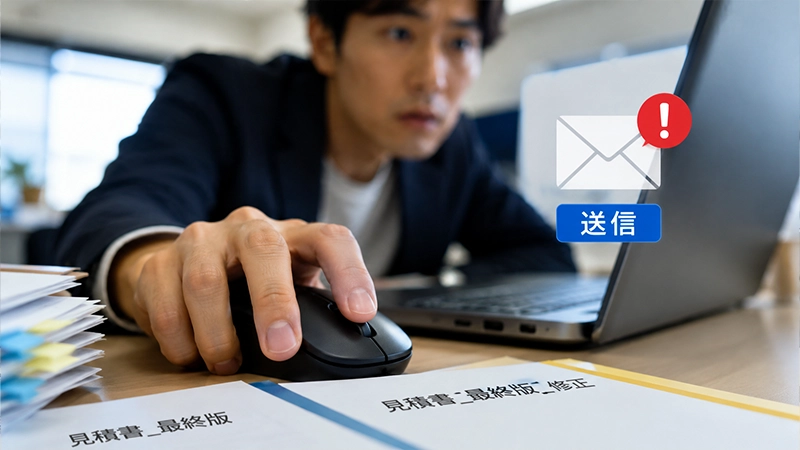
添付ファイルの誤送信対策というと、送信前チェックや確認ルールを増やす方法が思い浮かびます。ただ、確認項目を増やしても、ファイル違いや宛先ミスが完全になくなるわけではありません。実務では「気を付ける」よりも、「間違えにくい流れを作る」方がラクになる場面もあります。メール添付だけに頼らない共有方法も含めて、続けやすい対策を整理していきます。

添付ファイル誤送信は「確認不足」だけでは説明しにくい
誤送信が起きると「確認が足りなかったのでは」と考えがちですが、実務ではそれだけで片付けにくい場面もあります。毎回の作業量や案件数、共有の流れが重なることで、誰でもミスしやすい状態が自然に生まれることがあります。
日常業務の中では「気を付ける」だけでは限界がある
メール送信が1日数件程度なら、宛先や添付ファイルを一つずつ落ち着いて確認できるかもしれません。ただ、実際の業務では見積書、提案資料、契約書、画像、動画など、複数のファイルを並行して扱うことも珍しくありません。
午前中にA社の資料を修正し、昼にはB社へ送付、午後にはC社案件の返信対応という流れもよくあります。
その状態で毎回「集中して確認する」ことだけに頼ると、確認自体が作業の一部になってしまいます。
確認が悪いわけではありません。ただ、作業量が増えるほど、人の注意力だけでは支えにくくなることがあります。
ミスを起こした人より、起きやすい流れを見る
誤送信が起きたあと、「誰が間違えたか」が先に話題になることがあります。
ただ、同じようなミスが何度も起きる場合は、個人よりも流れを見た方が整理しやすいことがあります。
例えば次のような状態です。
| よくある状態 | 起きやすいこと |
|---|---|
| 案件を同時進行している | ファイル取り違え |
| ファイル名が似ている | 添付ミス |
| メール返信を繰り返している | 宛先の混在 |
| 確認ルールが多い | 見落とし |
人が気を抜いたから起きるというより、「間違えても不思議ではない状態」になっていることもあります。
特にルール追加を繰り返した運用では、あとから増えた確認項目ほど形だけになりやすい傾向があります。
今回は「確認強化」以外の選択肢も整理する
誤送信対策というと、送信前ポップアップや再確認画面の導入をイメージすることが多いかもしれません。
もちろん、それで減らせるミスもあります。ただ、送信前の確認を増やすだけでは、「送る作業そのもの」が減るわけではありません。
たとえばメール添付ではなく、アクセス権付きの共有リンクを使うだけでも、送るファイルを選ぶ回数が減ることがあります。
「もっと注意する」ではなく、「間違えにくい流れに変えられないか」という視点で見ると、選択肢が増えやすくなります。
誤送信が起きやすいパターン
誤送信は大きな事故のように見えますが、実際には日常業務の小さなズレが積み重なって起こることが少なくありません。普段の流れを振り返ると、「それなら起きそうだな」と思う場面も意外とあります。
ファイル名が似ていて選択を間違える
ファイル管理では、似た名前が並びやすくなります。
例:
- 見積書_株式会社A_最新版
- 見積書_株式会社A_修正版
- 見積書_株式会社A_最終版
- 見積書_株式会社A_最終版2
作業している本人は区別しているつもりでも、送信時に一覧から選ぶと見落とすことがあります。
特に「最終版」「最新版」が増え始めると、どれが正式データか分からなくなることがあります。
ファイル管理の段階で命名ルールをある程度揃えておくだけでも、後の送信ミスを減らしやすくなります。
複数案件を同時に進めていると混ざりやすい
実務では、一つの案件だけを順番に進めることはあまりありません。
メール返信をしながら資料修正をして、途中で電話が入り、別案件の確認をすることもあります。
その状態では、頭の中で案件が切り替わっているつもりでも、作業画面は前のまま残っていることがあります。
例えば、
- B社へ送るメールにA社資料を添付する
- C社向け資料に別案件の画像が混ざる
- 宛先だけ変えて本文をそのまま送る
こうしたミスは集中力不足というより、「切り替えが多い作業環境」の影響もあります。
宛先候補の自動補完で起こるミス
メールソフトの自動補完は便利ですが、名前が似ている担当者がいる場合は注意が必要です。
例えば、
- 田中様(A社)
- 田中様(B社)
のような状態では、変換候補を急いで選ぶだけで別会社へ送信してしまうことがあります。
特に過去のやり取りが多い相手ほど候補上位に表示されやすいため、「いつも通り」が逆にミスにつながることもあります。
返信メールの流れで宛先や添付内容がずれる
返信を重ねるほど、メール内容は複雑になりやすくなります。
途中で担当者が追加されたり、CCが増えたりすると、最初の想定とは違うメンバー構成になっていることがあります。
さらに返信ベースで作業すると、
- 古い添付ファイルが残る
- 宛先が増えたままになる
- 本来不要な人がCCに残る
といったことも起きやすくなります。
メールは積み重なるほど便利になる一方で、積み重なるほど整理しにくくなる面もあります。
誤送信対策としてよく使われる方法
誤送信対策にはいくつか方法がありますが、どれが正解というより「どの運用に合うか」で見た方が判断しやすくなります。安全性だけでなく、日常の作業量もあわせて考えると違いが見えやすくなります。
送信前確認ポップアップを使う方法
送信ボタンを押したあとに確認画面を出す方法です。
導入しやすく、今の運用を大きく変えずに始められる点は使いやすい部分です。
向いているケース:
- メール送信数がそれほど多くない
- まず簡単な対策から始めたい
- 現在の運用を大きく変えたくない
ただ、毎回表示されると慣れてしまい、確認せず閉じるだけになることもあります。
ZIPパスワードや添付制限を使う方法
添付ファイル自体に制限を加える方法です。
誤送信防止というより、「万が一送ってしまった場合の影響を減らす」考え方に近いことがあります。
向いているケース:
- 社外ルールで添付運用が必要
- 契約上の制約がある
- 当面メール中心で運用する
ただし、ファイルそのものを間違えた場合は防げません。
クラウド共有やURL共有を使う方法
ファイルを添付せず、共有リンクを送る方法です。
実際に送るのはファイルではなくアクセス先になるため、最新版管理や差し替えもしやすくなります。
向いているケース:
- 更新が多い資料
- 大容量ファイル
- 複数人で共同作業する資料
方法ごとに見る「向いている場面」の違い
| 方法 | 向いている場面 | 運用負荷 |
|---|---|---|
| 送信前確認 | すぐ始めたい | 低 |
| ZIP・添付制限 | 添付運用が必要 | 中 |
| URL共有 | 更新頻度が高い | 低〜中 |
| アクセス権共有 | 機密情報を扱う | 中 |
「一番安全そうな方法」より、「普段の作業で続けやすい方法」を選ぶ方が、結果的に運用は安定しやすくなります。
送信前チェックだけに頼るのは危険
送信前チェックは取り入れやすく、最初に検討しやすい対策です。ただ、チェック項目を追加するほど安心できるとは限りません。実務では「確認すること」が増えすぎることで、別の負担が出てくることもあります。
チェック項目が増えるほど形だけになりやすい
最初は「宛先を確認する」だけだったものが、気づくと次のようになっていることがあります。
- 宛先確認
- CC確認
- 添付ファイル確認
- ファイル名確認
- PDF化確認
- パスワード確認
- 件名確認
- 本文確認
一つひとつは必要に見えても、毎回同じ手順を繰り返していると、「確認した」という行動そのものが目的になってしまうことがあります。
特に毎日同じ作業を行う場合は、見ているつもりでも流してしまうことがあります。
確認作業が悪いわけではありません。実際には、「どれだけ確認したか」より「何を確認しなくて済むか」の方が負担を下げやすいこともあります。
担当者ごとにルールが変わる
運用ルールを追加していくと、少しずつ担当者ごとの差が出ることがあります。
例えば同じ部署でも、
Aさん
「送信前に印刷して確認する」
Bさん
「送信前に下書き保存する」
Cさん
「声に出して確認する」
といった形になることがあります。
個人の工夫自体は悪いことではありませんが、人が変わったときに引き継ぎしにくくなることがあります。
異動や担当変更があったときに、「この人だけのやり方だった」という状態になると、結局また確認項目を追加する流れになりがちです。
忙しい時ほど抜けやすくなる
急ぎの修正依頼や、会議前の資料差し替えなど、時間が限られる場面ほど確認は省略されやすくなります。
例えば、
「修正版だけ先に送っておこう」
「あと1分で会議だから急いで返信しよう」
という判断自体は珍しいものではありません。
問題なのは、そのタイミングだけ急に注意力が下がることではなく、急ぎの状況でも同じ作業を求める運用になっていることがあります。
忙しいときでも自然に回る形なのかは、実際に運用してみると意外と差が出ます。
添付を減らすと事故も減る
誤送信対策というと「送信する前」を考えがちですが、送る回数や添付する回数自体を減らす方法もあります。作業が減ると、その分だけ確認対象も減るため、結果的にミスが起きる場面も少なくなります。
「送る作業」自体が減る
メール添付では、毎回次の作業が発生します。
- ファイルを探す
- 正しいファイルを選ぶ
- 添付する
- 確認する
1回なら数秒かもしれませんが、これが毎日何十回も続くと意外と負担になります。
一方で共有リンク型の運用では、保存場所が決まっていれば「送る対象」がファイルではなく場所になります。
「どのファイルだったか」を毎回探さなくて済むだけでも、作業量は変わってきます。
最新版管理もしやすくなる
メール添付は、送った瞬間からファイルが複製されます。
そのため修正版が出ると、
- 修正版
- 最終版
- 最終版修正
- 最終版_最新版
のような状態になることがあります。
共有型では保存場所が一つになるため、閲覧する側も最新版を探し回る必要が減ります。
特に複数人で資料を更新する場合は、「どれが最新か分からない」という状態が減るだけでも管理しやすくなります。
送った後の差し替えもしやすい
添付ファイルの場合、送った後に間違いへ気づくと再送が必要になります。
「先ほどのファイルに誤りがありました」
というメールを送った経験がある人も少なくないと思います。
共有型では、ファイル自体を差し替えればリンクはそのまま使えるケースがあります。
例えば資料の細かな修正や画像差し替えが多い業務では、この違いが積み重なることがあります。
メール添付以外の共有方法
メール添付を減らすといっても、すべて同じ方法へ置き換える必要はありません。扱うデータや相手との関係によって、使いやすい形は変わります。
URL共有が向いているケース
URL共有は、保存場所へのリンクを送る方法です。
例えば次のようなケースでは使いやすいことがあります。
- 更新頻度が高い資料
- 大容量データ
- 社内外で複数人が見る資料
代表的な例では、
- Google Drive
- Microsoft OneDrive
- Dropbox
などがあります。
資料更新が多い場合は、「最新版を送り直す」作業が減ることがあります。
アクセス権付き共有が向いているケース
閲覧できる人を限定したい場合は、アクセス権付き共有が向いています。
例えば、
- 契約書
- 個人情報を含む資料
- 社外秘データ
- 限定メンバーだけが見る資料
などです。
リンクを知っている人全員が見られる状態ではなく、「誰に見せるか」を管理できるため、メール誤送信による影響を小さくしやすくなります。
作業場所と保管場所を分ける考え方
実務では「今作業する場所」と「保管する場所」を分ける考え方もあります。
例えば、
作業フォルダ
→編集中のデータを置く
共有フォルダ
→社内共有用
保管フォルダ
→完成版やアーカイブ
このように役割を分けると、「どこにあるか分からない」が減りやすくなります。
動画や大容量ファイルの管理では、保管と共有を分ける設計を取るケースもあります。ファイルそのものを探す時間を減らしやすいため、長期運用でも整理しやすくなります。
添付運用を完全にやめなくてもよい
メール添付そのものが悪いわけではありません。
例えば、
| 共有内容 | 向いている方法 |
|---|---|
| 請求書・見積書 | メール添付 |
| 更新が多い資料 | URL共有 |
| 機密情報 | アクセス権共有 |
| 大容量データ | クラウド共有 |
というように、使い分ける方法もあります。
全部を一度に変えるより、「添付しなくても困らないもの」から減らしていく方が、現場では続きやすいこともあります。
アクセス権付き共有が向いているケース
ファイル共有は「送れればよい」だけで考えると、あとから管理が大変になることがあります。誰が見られるか、あとで変更できるかまで含めて考えると、アクセス権付き共有が扱いやすい場面もあります。
閲覧対象を限定しやすい
メール添付では、一度送ると基本的に相手側へファイルが渡ります。
一方、アクセス権付き共有では、「誰が見られるか」を先に設定できます。
例えば次のようなケースです。
- 採用情報や履歴書
- 契約書
- 社外秘資料
- 一部メンバーだけが見る会議資料
閲覧者を限定することで、「リンクを知っていれば誰でも見られる状態」を避けやすくなります。
例えば営業資料を共有するときでも、
「営業チームだけ閲覧可」
「特定企業担当だけ編集可」
のような設定ができると、送信後の管理もしやすくなります。
特に関係者が増えやすい案件では、後から「あの人も入れていたか」を確認する手間も減りやすくなります。
間違えた場合でも対応しやすい
メール添付は、一度送信すると取り消しが難しいことがあります。
気づいたあとにできることは、
- 再送する
- 訂正メールを送る
- 相手へ連絡する
といった対応が中心になります。
アクセス権付き共有では、状況によってはあとから権限変更ができます。
例えば、
- 閲覧権限を外す
- 公開設定を変更する
- ファイル自体を差し替える
などです。
もちろん完全に事故をなくせるわけではありませんが、「送った瞬間に終わり」になりにくい点は実務では扱いやすいことがあります。
修正や差し替えが多い資料ほど、この差は感じやすくなります。
長期運用では管理負荷を下げやすい
共有方法は短期では違いが分かりにくくても、数か月、数年単位で見ると差が出ることがあります。
例えばメール添付中心だと、
- どれが最新版か分からない
- 過去ファイルが散らばる
- 担当者ごとに保存場所が違う
といった状態が起きることがあります。
一方、共有場所を固定すると、
| 運用項目 | メール添付中心 | 共有場所固定 |
|---|---|---|
| 最新版管理 | 探すことがある | 見つけやすい |
| 担当変更時 | 引き継ぎしにくい | 整理しやすい |
| 保管場所 | 分散しやすい | 統一しやすい |
特に担当変更が発生する現場では、「人ではなく場所で管理する」方が運用しやすいことがあります。
「ルール数」より「作業量」がポイント
運用ルールは増やそうと思えばいくらでも増やせます。ただ、厳しくするほど安定するとは限りません。日常業務では「続けやすさ」が想像以上に大きく影響することがあります。
厳しいルールより自然に守れる流れを優先する
例えば、
「送信前に必ず3人確認」
というルールは安全そうに見えます。
ただ実際には、
- 担当者が不在
- 急ぎ案件がある
- 夜間対応がある
など、毎回同じ条件で動けるとは限りません。
一方で、
「共有フォルダから送る」
「送るファイルは完成版フォルダのみ」
のように、作業の流れに組み込める形なら意識しなくても守りやすくなります。
実務では頑張る前提より、自然にそうなる形の方が長く続くことがあります。
属人化しにくい形を作る
「この人しか分からない」が増えるほど、運用は不安定になりやすくなります。
例えば、
- ファイル保存先を担当者ごとに決める
- 個人ルールで管理する
- 名前の付け方が人によって違う
こうした状態では、担当変更のたびに調整が必要になります。
逆に、
- 保存場所を固定する
- 命名ルールを決める
- 共有手順を統一する
だけでも、人が変わっても動かしやすくなります。
特別なルールというより、「誰が見ても分かる状態」が意外と効いてきます。
実務では「続くこと」が意外と重要になる
対策を考えるときは安全性へ目が向きやすくなります。
ただ、現場では次の3つが揃わないと定着しにくいことがあります。
- 面倒すぎない
- 人によって差が出ない
- 忙しい日でも回せる
導入時はうまく動いていても、半年後に誰も守っていない状態になることは珍しくありません。
続けやすい運用は地味に見えても、結果として事故を減らしやすくなります。
「送る方法」から見直しを
誤送信対策というと「どう確認するか」を考えがちですが、「どう送るか」を変えるだけで作業そのものが変わることがあります。大きな仕組み変更ではなくても、小さな整理で負担が減ることがあります。
ミスをなくすより起きにくくする
人が作業する以上、ミスをゼロにすることは簡単ではありません。
ただ、
「ファイルを探さない」
「添付しない」
「共有場所を固定する」
という形なら、ミスが起こる場面自体を減らせます。
確認回数を増やす方法もありますが、作業工程を減らす方が自然に回ることもあります。
自分の現場なら何を減らせるか考えてみる
全部を変える必要はありません。
例えば、
- 更新が多い資料だけ共有リンクへ変える
- 大容量ファイルだけクラウド共有にする
- 完成版だけ共有フォルダへ置く
この程度でも、送信回数や確認回数が変わることがあります。
誤送信対策は「気を付けること」を増やすより、「減らせる作業は何か」を探す方が整理しやすい場面もあります。
よくある質問:
Q. メール添付をやめれば誤送信はなくなりますか?
A. 完全になくなるわけではありません。ただ、ファイルを探す・選ぶ・添付する作業が減るため、間違える場面自体は減らしやすくなります。更新が多い資料や大容量ファイルだけ共有リンクへ切り替えるなど、一部から始める方法もあります。Q. URL共有は、リンクが漏れると危なくないですか?
A. リンクを知っていれば誰でも見られる設定は注意が必要です。機密情報や社外秘データでは、閲覧者を限定できるアクセス権付き共有の方が扱いやすいことがあります。共有方法はデータの内容に合わせて使い分ける方が現実的です。Q. 送信前確認ポップアップだけでは対策として足りませんか?
A. 送信前確認は始めやすい方法ですが、毎回表示されると慣れてしまうことがあります。確認画面を増やすだけでなく、「送るファイルを減らす」「保存場所を固定する」といった作業の流れそのものを整理すると、長期的には運用しやすくなることがあります。