
そうですね。今の文だと「属性情報を登録して検索する仕組みがすでにある会社」が前提になっています。
もっと入口を広くして、まず「大量の図面データ、どうやって探してますか?」というところから入るべきですね。
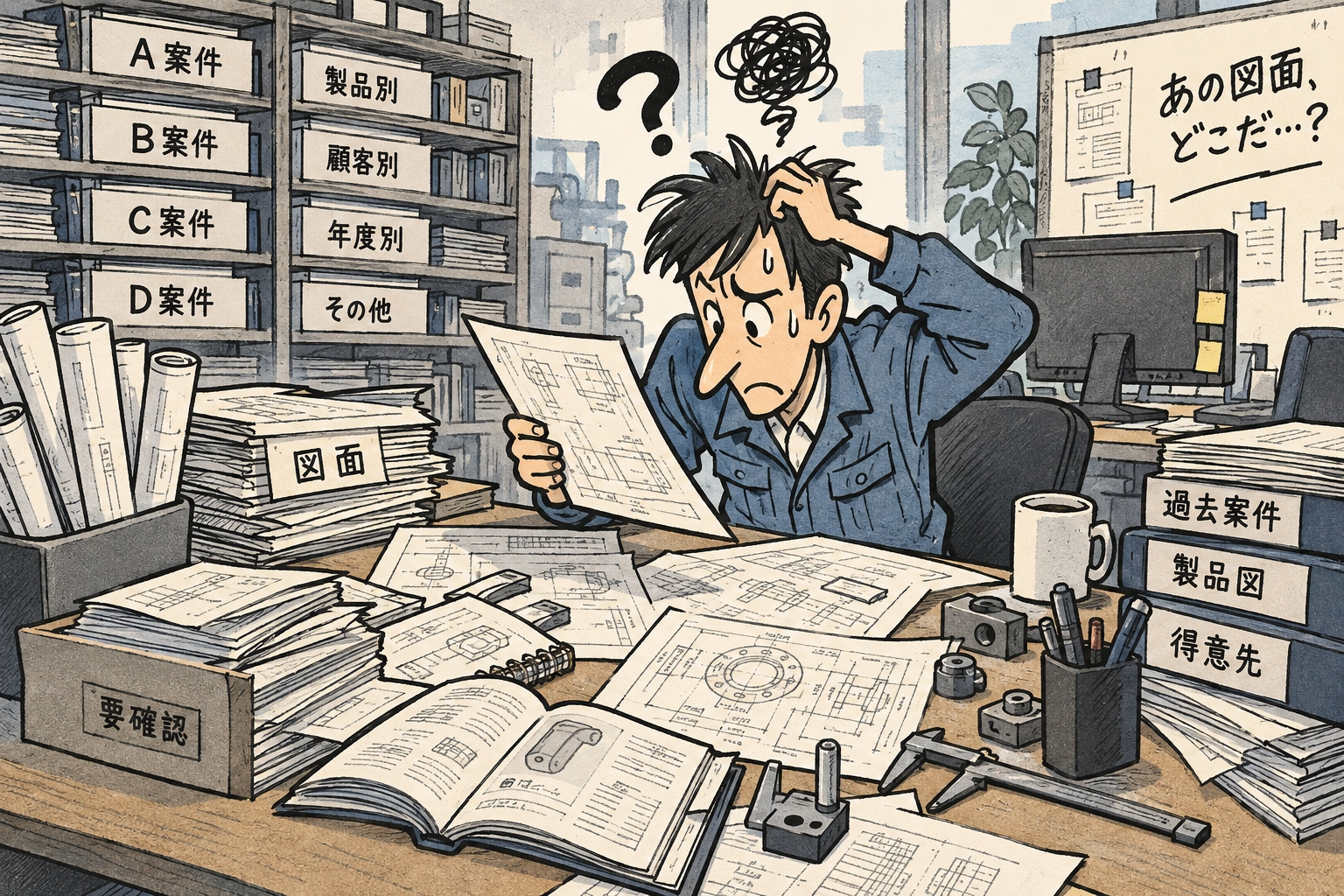
図面データが増えてくると、必要なファイルを探すだけでも大変です。フォルダを順番に開いたり、ファイル名を頼りに探したりしていると、どこに保存したか分からない図面はなかなか見つかりません。そんなときは、図番や品番、案件名などを手がかりに検索できるようにすると探しやすくなります。大量の図面データを探しやすくする方法を、基本から紹介します。

「前に使ったあの図面データ」を探したい
図面データは、数が少ないうちはフォルダ分けやファイル名だけでも管理できます。しかし、案件や製品が増えて図面データが蓄積されてくると、「確かに保存したはずなのに見つからない」ということが起こりやすくなります。まずは、なぜ図面データが探しにくくなるのかを整理します。
図面データが増えるほど探すのに時間がかかる
CADデータやPDFなどを案件ごと、製品ごとに保存していると、年月とともにファイル数もフォルダ数も増えていきます。
探している図面データの保存場所が分かっていれば問題ありませんが、「数年前の案件で使った」「この製品の部品だった」といった情報しかない場合は、いくつものフォルダを開いて確認することになります。
似た名前のファイルや改訂版、旧版などが複数残っていれば、目的の図面データかどうかを確認する作業も必要です。ファイルが増えるほど、「探す」こと自体に時間がかかるようになります。
保存場所やファイル名を覚えていないと見つからない
フォルダ管理では、「どのフォルダに入っているか」が重要な手がかりになります。ファイル名による検索も、その名前をある程度覚えていることが前提です。
ところが実際には、探している図面の内容は覚えていても、保存場所や正確なファイル名まで覚えているとは限りません。
「○○社の設備で使った部品」「3年くらい前の案件」「この品番に関連する図面」といった情報は分かっているのに、それを検索に使えなければ、フォルダをたどって探すしかありません。
図面データを探す手がかりは図番だけではない
図面を特定する代表的な情報が図番です。図番が分かっていれば、ファイル名などから目的の図面データを探せる場合があります。
ただし、毎回図番が分かっているとは限りません。
そこで検索の手がかりになるのが、品番、案件名、顧客名、作成日、担当者など、その図面に関係するさまざまな情報です。
こうした情報から検索できるようにしておけば、「図番は分からないけれど案件名は分かる」「品番だけ手元にある」といった場合にも、目的の図面データへたどり着きやすくなります。
図番が分かれば目的の図面データを絞り込める
図番は、数多くの図面データから目的のファイルを特定するための重要な情報です。まずは図番が分かっている場合に、どのように検索へ利用できるのかを見てみます。
図番を使って検索する
ファイル名に図番が含まれている場合は、PCやファイルサーバーなどの検索機能を使って探せます。
たとえば「ABC-12345」という図番が分かっていれば、その文字列を検索して該当するファイルを絞り込みます。フォルダを一つずつ開いて探すよりも効率的です。
図番をファイル名に入れる運用は比較的始めやすいため、現在フォルダだけで管理している場合でも取り入れられます。
図番の一部しか分からなくても候補を探せる
図番を完全に覚えていない場合でも、一部の文字列から候補を探せる場合があります。
たとえば「ABC」から始まることだけ分かっているなら、「ABC」を含むファイルを検索し、その中から目的の図面データを確認します。
ただし、同じ文字列を含む図面データが大量にあると候補も増えます。その場合は、品番や案件名など別の情報も利用できると、さらに絞り込みやすくなります。
ファイル名だけでなく属性情報として図番を管理する
図番をファイル名だけに入れる方法には限界もあります。ファイル名の付け方が統一されていなかったり、別の名前で保存されたコピーがあったりすると、検索から漏れる可能性があるためです。
より検索しやすくするなら、図面データそのものとは別に「このファイルの図番は○○」という情報を持たせる方法があります。これが属性情報を使った管理です。
図番を検索項目として登録しておけば、ファイル名の付け方だけに依存せず、図番から図面データを探せるようになります。
図番が分からなくても別の情報から探せる
図番を覚えていないからといって、図面データを探せないわけではありません。「何の部品だったか」「どの案件で使ったか」など、分かっている情報を検索の入口にできます。
品番から関連する図面データを探す
製品や部品の品番が分かっているなら、それを図面データと結び付けて検索できます。
たとえば、ある部品の品番から検索して、その部品に関連する組立図、部品図などを候補として表示できれば、図番を調べてから検索し直す必要がありません。
現場で図番より品番を使う機会が多い場合は、品番を検索に使えるようにしておくと実用的です。
案件名や顧客名から探す
「○○工場の設備」「△△社の案件」のように、図面そのものの番号ではなく、仕事の記憶から探したいこともあります。
案件名や顧客名を図面データと関連付けておけば、案件単位や顧客単位で候補を表示できます。
特に過去案件の図面を探す場合は、正確な図番よりも「どの仕事で使ったか」の方が思い出しやすいことがあります。普段どのような情報から過去の仕事を探しているかを考えると、必要な検索項目も見えてきます。
作成日や更新日などから探す
「去年の春ごろに作った」「最近更新した」といった時期の情報も、図面データを絞り込む手がかりになります。
日付だけで目的の図面を特定するのは難しくても、案件名や品番などと組み合わせれば候補を減らせます。
図番、品番、案件名、顧客名、日付など、複数の入口から探せるようにすることで、正確なファイル名や保存場所を覚えていなくても目的の図面データを探しやすくなります。
図面データを探す手がかりになる属性情報
図番や品番、案件名などを使って図面データを探すには、それらの情報を検索できる形で持たせておく必要があります。ここで使われるのが「属性情報」です。難しそうに聞こえますが、図面データを後から探すための手がかりを付けておく、と考えると分かりやすいでしょう。
属性情報とは図面データに付ける検索用の情報
属性情報とは、その図面データが「何の図面なのか」を示す情報です。
たとえば、次のようなものがあります。
・図番
・品番
・製品名
・案件名
・顧客名
・作成日
・更新日
・担当者
・図面の種類
ファイル名が「ABC-001.pdf」だけでは、その図面がどの案件や製品に関係するものなのか分からないことがあります。
そこで「図番:ABC-001」「案件名:○○設備」「品番:P-1234」のように情報を持たせておけば、それぞれを手がかりに検索できます。
図番・品番・案件名など必要な項目を決める
属性情報は、多ければ多いほどよいわけではありません。入力する項目が増えすぎると、図面データを登録するたびに手間がかかります。
まず考えたいのは、実際に図面データを探すときに何を手がかりにしているかです。
「図番で探すことが多い」なら図番、「製品から探すことが多い」なら品番や製品名、「過去の仕事から探すことが多い」なら案件名や顧客名といったように、現場で使う情報を優先します。
検索のためだけに新しい管理項目を大量に作るのではなく、すでに業務で使っている情報から始める方が運用しやすくなります。
後から検索しやすい情報を登録する
属性情報を決めるときは、「登録するとき」だけでなく「半年後や数年後に探すとき」を想像することも大切です。
たとえば担当者本人なら保存場所を覚えていても、別の人が過去の図面データを探すときには分からないかもしれません。
図番、品番、案件名など、担当者が変わっても検索に使える情報を登録しておけば、個人の記憶に頼らず探せるようになります。
複数の条件を組み合わせて候補を減らす
1つの検索条件だけでは候補が多すぎる場合があります。そんなときは、分かっている情報をいくつか組み合わせて絞り込みます。大量の図面データを扱うほど、この探し方が役立ちます。
品番と案件名を組み合わせて検索する
同じ品番に関連する図面データが複数の案件に存在する場合、品番だけでは候補が多くなります。
そこで、
品番:P-1234
案件名:○○設備
のように2つの条件を指定すれば、その両方に該当する図面データまで候補を減らせます。
逆に案件名しか分からなければ、まず案件名で検索し、表示された候補を見ながら品番などの条件を追加していく方法もあります。
日付や担当者を加えてさらに絞り込む
品番や案件名だけでは絞り込めない場合は、作成日、更新日、担当者なども手がかりになります。
たとえば「○○案件」「2025年に更新」「担当者は△△さん」といった条件が分かっていれば、それらを組み合わせて候補を減らしていきます。
正確な図番が分からなくても、断片的に覚えている情報をいくつか使うことで、目的の図面データに近づけます。
条件を増やしすぎず分かる情報から探す
最初からすべての検索条件を指定する必要はありません。むしろ記憶が曖昧な情報まで条件にすると、本来探している図面データが検索結果から外れてしまうことがあります。
まずは確実に分かっている品番や案件名などで広めに検索し、候補が多ければ別の条件を追加します。
「検索して候補を見る→条件を追加する→さらに絞り込む」という流れにすると、図番や正確なファイル名が分からない場合でも探しやすくなります。
実際の業務ではどう図面データを探す?
図面データの検索は、毎回すべての情報がそろった状態で始めるとは限りません。実際には「案件名しか覚えていない」「品番だけ手元にある」といった状況から探すこともあります。具体的なケースで考えてみます。
案件名しか分からない図面データを探す
数年前に対応した「○○工場設備」の図面データを探したいものの、図番もファイル名も覚えていないとします。
案件名を属性情報として登録していれば、まず「○○工場設備」で検索できます。そこで関連する図面データを一覧にし、品番や作成時期など分かっている条件を追加して候補を絞ります。
保存先のフォルダを覚えていなくても、「どの仕事だったか」という記憶を検索に使えるわけです。
品番から関連する複数の図面データを探す
ある部品について、関連する図面データをまとめて確認したい場合もあります。
品番から検索して、その品番に関連付けられた図面データを一覧にできれば、一つの図番だけを指定して探す方法とは違い、関連するデータをまとめて確認できます。
特定の1ファイルを見つけるだけでなく、「この部品に関係する図面データには何があるか」を調べる用途にも使えます。
過去案件の図面データを条件を変えながら探す
過去案件では、最初から検索条件を正確に思い出せないこともあります。
「顧客名は分かる」「おそらく3年ほど前」「設備の種類は覚えている」といった状態なら、まず顧客名から探し、件数が多ければ期間や案件名などを追加します。
検索結果を見ながら条件を変えられれば、正確な図番を調べてから検索を始める必要はありません。
図面データの検索方法を考えるときは、「正しい番号を知っている人が検索する」だけでなく、「一部の情報しか分からない人がどう目的のデータへたどり着くか」まで考えておくことがポイントです。
属性情報が入っていない図面データは探しにくい
図番や品番、案件名などから検索するには、図面データとそれらの情報が結び付いている必要があります。検索の仕組みを用意しても、必要な情報が登録されていなかったり、表記がバラバラだったりすると、うまく探せません。
表記がバラバラだと検索から漏れる
同じ案件なのに、
「第一工場改修」
「第1工場改修」
「第一工場 改修」
のように登録されていると、検索方法によっては一部の図面データが結果に出てこないことがあります。
品番や図番でも、ハイフンの有無、全角・半角などの違いがあると同じ問題が起こります。
検索しやすくするには、どの情報をどのような表記で登録するのか、ある程度ルールをそろえておくことが大切です。
属性情報の入力漏れや更新忘れに注意する
属性情報を使った検索では、情報が入っていない図面データは、その条件から探せません。
たとえば案件名から検索できる仕組みがあっても、古い図面データに案件名が登録されていなければ検索結果には出てきません。
また、図面データを更新したのに属性情報が古いままだと、検索結果と実際の内容が合わなくなることもあります。
すべての項目を入力することより、実際に検索で使う情報を決め、登録や更新を続けられる運用にすることが重要です。
登録ルールを決めて検索しやすさを維持する
属性情報による検索を続けるなら、「誰が」「いつ」「何を登録するか」を決めておくと管理しやすくなります。
たとえば、新しい図面データを登録するときに図番・品番・案件名を入力する、改訂時には更新日も変更するといった形です。
最初から細かなルールを大量に作る必要はありません。まずは検索に使うことが多い情報からそろえ、実際に運用しながら必要な項目を調整していく方法もあります。
図面データを探す時間を減らすために必要なこと
図面データを探しやすくするポイントは、保存場所やファイル名だけに頼らないことです。図番をはじめ、品番や案件名など、実際の業務で分かっている情報を検索に使えるようにすると、探し方の選択肢が増えます。
保存するだけでなく後から探せる状態にする
図面データをフォルダに保存すれば管理はできますが、それだけで後から簡単に探せるとは限りません。
図面データが少ないうちは保存場所を覚えていても、数年分の案件が蓄積されれば状況は変わります。担当者が変われば、どこに何があるのか分からなくなることもあります。
そのため、保存するときから「後で何を手がかりに探すか」を考えておくことが重要です。
図番以外にも検索の入口を用意する
図番が分かっている場合には、図番検索が便利です。一方、図番が分からない場面まで考えると、それだけでは十分とはいえません。
品番、製品名、案件名、顧客名など、現場で実際に使われている情報も検索の入口にしておけば、「何か一つ分かっていれば探し始められる」状態に近づきます。
さらに複数の条件を組み合わせられれば、大量の図面データから候補を絞り込むこともできます。
今ある図面データに合わせて検索方法を整える
図面データを探しやすくするために、最初からすべての保存方法を変える必要はありません。
まずは現在どのように図面データを保存しているのか、ファイル名には何が入っているのか、図番や品番などの情報をどこで管理しているのかを確認します。
そのうえで、図番検索を整える、品番や案件名などの属性情報を追加する、複数条件で絞り込めるようにするなど、今の管理方法に合わせて検索できる情報を増やしていきます。
大切なのは、図面データの場所や名前を覚えている人だけが探せる状態から、分かっている情報を手がかりに誰でも目的の図面データへたどり着ける状態へ変えていくことです。
よくある質問:
Q. 図番が分からなくても図面データを探せますか?
A. 図番以外の情報を検索に使えるようにしておけば探せます。品番、案件名、顧客名、作成日など、分かっている情報から候補を絞り込む方法があります。
necfru driveでは、図面やCADデータにも対応しており、ファイル名だけでなくタグやメタデータを使った検索・絞り込みができます。さらにAI検索を利用すれば、ファイル名や保存場所を覚えていない場合でも、内容を手がかりにファイルを探せます。Q. 今ある図面データも検索しやすくできますか?
A. すべての図面データを作り直す必要はありません。まずは現在のファイル名やフォルダ構成、図番や品番などをどこで管理しているかを確認し、利用できる情報から検索方法を整えていく方法があります。Q. CADデータも検索や管理の対象にできますか?
A. 利用するシステムによって対応形式は異なりますが、CADデータを扱えるファイル管理サービスもあります。necfru driveでは、図面やCADを含むさまざまなファイル形式に対応しています。