
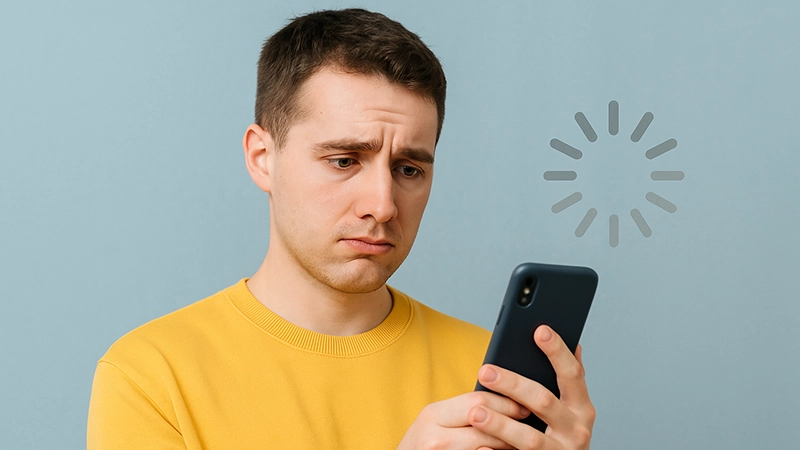
YouTubeを見ているときに、映像が止まったり読み込みが遅くなったりすることがあります。理由はいくつかありますが、家のWi-Fiやスマホの通信まわりを少し見直すだけで、再生が驚くほど軽くなることがあります。この記事では、ご家庭でも外出先でも使える“ムリのない改善ポイント”を、できるだけわかりやすくまとめました。

YouTubeが重いときにまずチェックするべきことは?
軽く動画を流したいときほど、ちょっとした読み込みの遅さが気になります。原因を一つずつ探る前に、気づきやすいポイントを整理しておくと後がラクになります。
再生がもたつくときに出やすい“気づきのサイン”
小さな違和感でも、原因を知る手がかりになることがあります。
画面中央の“くるくる”が長く続く
読み込みマークがいつまでも消えないときは、Wi-Fiの瞬断や電波の弱さが影響していることがあります。端末側の処理が追いついていない場合にも起こります。
画質が突然落ちる
綺麗に見えていたはずなのに、急に荒くなることがあります。YouTubeは電波の強弱に合わせて画質を自動調整するため、不安定な通信だとこの動きが出ます。
音声が先に進み、映像が遅れる
通信が断続的になったり、端末が重くなっていたりすると音声と映像がずれて読み込まれることがあります。Wi-Fiとの距離が遠いと起きやすい現象です。
広告の切り替わりで止まる
広告と本編が切り替わるところでは読み込みの再構築が行われます。通信が弱いと、その瞬間で止まりやすくなります。
家と外でラグの出方が違う理由
同じ動画でも、家と外では状況が変わりやすいです。
家のWi-Fiは環境の影響を受けやすい
ルーターの位置、壁の材質、電子レンジなどの家電が電波に干渉することがあります。テレビやPCは高画質で読み込むため負荷も大きくなりがちです。
外出時は電波の揺れが大きい
歩きながら、または人が多い場所では電波が安定しにくく、速度が落ちやすいです。4Gと5Gの切り替わりでも一瞬止まることがあります。
見るべき場所は意外と少ない
ラグに関係する要素は複雑に見えて、実際には「回線」「端末」「アプリ」のどれかに絞られます。順番に見ていけば十分対応できます。
この記事で取り上げる“7つのポイント”のイメージ
今回の記事のポイントは下の7つです。
家のWi-Fi
端末の動き
スマホの通信状況
画質設定の調整
アプリの状態
ルーターの配置
生活環境による電波のクセ
気になる部分だけ読んでも問題ありません。
家のWi-Fiと外出時のスマホが止まる時は
読み込みが止まる背景には、それぞれの環境で起こりやすい“典型パターン”があります。特別な知識がなくても理解しやすい内容にまとめています。
家庭のWi-Fiで起こりやすいパターン
家のネットは、電波の通りやすさや接続している機器の量で安定度が変わります。
古いルーターは処理が遅くなりがち
発売から5年以上経った機種は処理速度が遅く、動画の読み込みに時間がかかる場合があります。同時接続が増えるほど負荷が蓄積します。
置き場所が電波を弱めていることがある
金属ラック、棚の奥、床置きなどは電波を通しにくい条件です。見通しが悪いと壁の材質が影響し、届く電波が弱くなることがあります。
接続台数の多さが影響している
スマホ・タブレット・ゲーム機・テレビ・スマート家電など、Wi-Fiに接続している数が増えるほど、ルーターの処理が追いつきにくくなります。
端末側の“見落としやすい原因”
通信ではなく、スマホやPCの状態が再生に影響することも多いです。
ストレージ不足で処理が遅れている
空き容量が減るとアプリ全体の動きが重くなり、動画の読込み速度も落ちます。
YouTubeアプリのキャッシュが膨れている
視聴履歴やキャッシュが蓄積すると、アプリの動作が鈍くなります。長期間そのまま使っている場合は見直す価値があります。
裏で動くアプリが多い
SNSやゲームを閉じずに使っていると、CPUやメモリを圧迫し、動画再生が遅れる原因になります。
外出中のスマホで起きるラグの“定番”
移動中や混雑エリアでは、通信の揺れが大きくなります。
速度制限にかかっている
速度制限時の通信は最大1Mbpsなどに落ちます。YouTubeは標準画質でも2~3Mbpsほど必要になるため、再生が止まりやすくなります。
混雑エリアで速度が落ちる
駅や商業施設など、周囲の人と電波を共有する環境では速度が低下しやすくなります。
4G/5G切り替わりの瞬間
エリアの境目ではスマホが電波を探し直すため、読み込みが遅れることがあります。
YouTube側の問題か見極めるヒント
自分の環境ではなくサービス側が原因のこともゼロではありません。
他の動画アプリでも同じ動きをするか
複数アプリで再生が止まる場合はネットワーク側の可能性が高いです。
SNSでの投稿を軽く確認する
短時間に似た症状が多く投稿されている場合は、サービス側の障害の可能性があります。
視聴が軽くなると毎日がちょっと快適になる
再生がスムーズになると、動画が止まらない以外のところでも小さな“ラクさ”が積み重なります。気づきにくい部分にも意外とメリットがあります。
通信のムダが減り、月末のギリギリ感がやわらぐ
通信が安定すると、YouTubeの自動画質調整が落ち着きます。画質を何度も行き来すると実際の再生時間より多く通信を使ってしまうことがあるため、安定するだけで月末の速度制限に届きにくくなります。
画質が安定すると通信量が読みやすい
画質が揺れると、同じ時間再生しても消費量が変わります。一定の通信量で再生できると、月間の見通しが立てやすくなります。
勝手な再読み込みが減る
ネットが不安定なときは、動画の先読みをし直す動きが発生します。これも通信量のムダ遣いになりやすいポイントです。
スマホのバッテリーの減りがゆっくりになる
読み込みに時間がかかると、スマホの通信チップやCPUが余計に働いてしまいます。再生が軽くなるだけで、バッテリーの消耗が落ち着くことがあります。
発熱も抑えられる
熱を持ってしまうとさらに処理が遅くなることがあります。サラッと動く状態を保ったほうが、スマホ全体が長持ちします。
テレビで見るときの“途中で止まる問題”が減る
Wi-Fiが落ち着くと、テレビやキャストでの視聴も安定します。家族で映画を見ているときに途中停止するストレスが軽くなるのはうれしいところです。
Wi-Fiの負荷が偏らない
テレビは高画質で読み込むため、通信が弱いと止まりやすくなります。回線が整うとテレビ側の負担も軽くなります。
操作がサクサク動くようになる
動画を探す動きや、送り・戻しなどの操作も軽くなります。止まらなくなるだけでなく、検索やおすすめの切り替えも滑らかになります。
画面切り替えの待ち時間が減る
再生が重いと、サムネイルの読み込みや動画一覧の表示にも影響が出ます。動きが軽くなると、全体の操作が快適になります。
そのまま使い続けるのは少し損
ラグを放置すると、再生が止まる以外のところにも影響が広がることがあります。知っておくと予防しやすいポイントをまとめています。
おすすめ動画の精度がずれることがある
再生が途中で止まったり離脱が続いたりすると、YouTubeが視聴の傾向を正しく判断できなくなることがあります。
意図しない離脱がデータとして記録される
ラグのせいで動画を閉じた場合でも、YouTube側は「興味が薄い」と判断してしまうことがあります。
再生時間がぶれる
スムーズに見られないと視聴完了率も変わり、おすすめ欄に影響する可能性があります。
家の通信全体に負荷がかかることがある
1台の端末が何度も再読み込みを繰り返すと、その通信が家庭の帯域を占有してしまうことがあります。
他の端末にも影響が波及
家族がオンライン会議やゲームをしているときに同じWi-Fiを使っていると、ラグ発生の影響が広がることもあります。
スマホの動作が重くなることがある
通信だけでなく、端末側のキャッシュやストレージ不足がそのまま蓄積していくと、YouTube以外のアプリまで重くなることがあります。
キャッシュ肥大とメモリ不足の連鎖
スマホは処理が詰まると熱を持ちやすくなり、ますます動作が鈍くなることがあります。
古い機器への負荷が強まりやすい
古いルーターやスマホは処理能力に余裕がないことがあります。止まりやすい状態で使い続けると負荷が集中しやすくなります。
発熱が増えると寿命に響きやすい
機器は熱に弱いため、余計な処理が増えるほど寿命が縮む一因になります。
家でも外でもすぐできる見直しポイント
家のWi-Fiと外出先のスマホでは、改善しやすいポイントが少しずつ違います。むずかしい設定を触らなくても、手軽に試せることを中心に整理しました。
家のWi-Fiで試したい“定番の見直し”
家の通信は、環境を少し整えるだけで安定しやすくなります。
ルーターの再起動でいったんリフレッシュ
長時間つけっぱなしだと、内部で処理が詰まりやすくなります。数日に一度の再起動で動きが軽くなることがあります。
置き場所は見通しのいい位置が基本
金属ラックや棚の奥は電波が届きにくくなることがあります。できるだけ部屋の中央寄りに置くと安定します。
周波数帯の使い分け(2.4GHz/5GHz)
離れた部屋では2.4GHz、近い距離では5GHzが適しています。スマホやタブレットが頻繁に切り替わる場合は、固定しておくと安定しやすくなります。
接続台数の整理で負荷を軽くする
使っていない家電や機器のWi-Fiをオフにするだけでも帯域が空きます。来客時や家族が多い日は特に効果が出やすいところです。
テレビ・PC・タブレットの設定で押さえたい部分
画面が大きい機器ほど通信負荷が上がります。できる範囲で軽くする方法があります。
有線接続できる機器はケーブルを活用
テレビやPCでLANケーブルが使える場合、電波の影響を受けず安定しやすくなります。
ブラウザやアプリのキャッシュ整理
長期間そのまま使っていると、読み込みに時間がかかることがあります。キャッシュを消すとサッと開きやすくなります。
OSとアプリのアップデート
更新していない状態が続くと動作が重くなることがあります。アップデートだけで改善するケースも多い部分です。
外出先のスマホで無理なくできる対策
移動中や混雑エリアでは、電波の条件が細かく変わります。できる範囲で調整するだけでも差が出ます。
画質をひとつ落として再生する
標準画質より1段階低くするだけでも、読み込みやすさが大きく変わります。画面が小さいスマホだと体感的に違いが出にくいので使いやすい方法です。
データ使用量の確認
速度制限に近づくと読み込みが重くなりやすいです。月の後半は特に意識しておくと安心です。
無料Wi-Fiは電波の強さより安定感で選ぶ
強く見えても不安定な場所があります。地面に近いフロアや人が集中する場所は遅くなりやすいため、通信が落ち着きやすい位置で使うと安定します。
負荷を下げる小さなコツ
ちょっとした工夫でも、スマホの処理を軽くできます。
アプリを再起動して動きをリセット
長時間使い続けると処理が溜まって動作が鈍くなります。YouTubeアプリを一度閉じるだけでも改善することがあります。
裏で動いているアプリを減らす
SNSやゲームが同時に動いていると、通信も処理も重くなります。見ていないアプリを閉じるとスッと軽くなります。
ストレージの空きを確保
写真や動画で容量が埋まっていると、端末全体の動作が遅くなりやすいです。不要なデータを軽く整理すると再生にも良い影響が出ます。
覚えておくと役立つ“外さないポイント”
細かい設定を触らなくても、ここだけ押さえておくと安定しやすいというポイントをまとめました。
ルーターの位置を整えるだけで大きく変わる
Wi-Fiは見通しの良さが大きく影響します。壁や家具で電波を遮ってしまうと速度が落ちやすく、小さな配置の違いが安定性を左右します。
高さと障害物がカギになる
床に置くより腰の高さ以上、棚の奥より前面、壁際より少し中央寄りが安定しやすい配置です。
外は“電波の強さ”より“安定した場所”が大事
アンテナの本数が多くても、周囲の混雑によって速度が落ちることがあります。動かずに通信できる場所のほうが安定しやすい傾向があります。
人の流れが少ない場所が安定しやすい
駅や商業エリアでは、少し離れたベンチや通路側のほうが速度が出やすい場面が多いです。
困ったときは画質を軽くするのが手っ取り早い
通信の強弱に左右されにくく、改善しやすい方法です。画質をひとつ落とすだけで読み込みの負担が大きく減ります。
小さな画面なら画質差が気になりにくい
スマホでは中画質でも細かさが保たれやすいため、気軽に調整できます。再生が詰まるときの一時的な回避策として使いやすい方法です。
家庭のWi-Fiですぐできる改善点
家の間取りや家具の置き方によって、電波が通りにくくなることがあります。特別な機器を買わなくても、配置を少し動かすだけで改善するケースもあります。
家のWi-Fiでつまずきやすいポイント
電波は“見えない”だけで、家具や壁の影響を強く受けます。知らないうちに通信が弱くなる置き方も意外と多いです。
棚の奥や床置きで電波が弱まる
棚の中や床ぎわは空気の通り道が狭く、電波が届きにくくなりやすい場所です。金属製のラックの上も電波を遮ってしまう原因になります。
部屋の端に置かれている
ルーターから離れた部屋に電波が届きにくく、動画が止まりやすくなります。間に壁が多いほど影響が出やすいです。
電子レンジの近くは避けたほうが安心
特に2.4GHz帯のWi-Fiは電子レンジと干渉しやすく、再生が遅くなる原因になりやすいです。
置き場所を変えて改善した例
ルーターの移動だけで読み込みが安定することがあります。買い替えを考える前に動かしてみる価値があります。
壁際から部屋の中央寄りに移動
廊下の角に置かれていたルーターを、リビング寄りの位置に移しただけで、隣の部屋まで安定した例があります。
棚の中から外へ出す
扉付きの棚にしまっていた置き方を見直し、風通しの良い位置に移したことで速度が出やすくなったケースがあります。
テレビ台の裏から高めの位置へ
テレビ台の裏に隠すように置かれていたルーターを、腰より高い位置に移動しただけで、動画の読み込みがスムーズになった例が見られます。
迷ったら“家 → スマホ”の順で見直すのがいちばん早い
通信の問題は、順番に見ていくと原因を探しやすくなります。あれこれ触るより、決まった流れで進めるほうが早く整うことが多いです。
今日から試せる見直しの流れ
家のWi-Fiから整えていくと、通信の根本が安定しやすくなります。
家まわり
・ルーターの再起動
・置き場所の見直し
・接続台数の整理
・周波数帯の切り替え
・有線が使える機器はケーブルを検討
スマホ側
・画質をひとつ軽くする
・アプリ再起動
・裏で動いているアプリを閉じる
・ストレージの整理
・通信制限の確認
家 → スマホの順がわかりやすい理由
家のWi-Fiが不安定なままだと、スマホの設定だけ変えても改善しないことがあります。先に家の通信を整えると、どこが原因か切り分けやすくなります。
家の通信が整うと、スマホ側の反応がはっきりする
Wi-Fiが安定すれば、スマホの設定で改善するかどうかが判断しやすくなります。
できるところからで大丈夫
全部を一度に見直す必要はありません。少し触っただけで軽くなることも多く、負担のない範囲で進めるだけで十分です。気になったところから気軽に試してみてください。