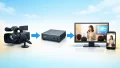

動画編集というと、専用ソフトをインストールして、操作を覚えて……というイメージを持っている方も多いかもしれません。ですが最近は、ブラウザ上で動画を編集できるツールが身近になり、作り方の選択肢が広がっています。中でもCanvaは、デザインだけでなく動画編集にも対応しており、資料作成や情報発信の延長線で使われることも増えてきました。この記事では、Canvaで動画編集がどこまでできるのかを整理し、実際の使いどころをわかりやすくまとめていきます。

Canvaの動画編集はどこまでできる?
Canvaは、デザインツールの印象が強い一方で、動画編集にも幅広く対応しています。細かな演出よりも「手早く形にする」ことに軸を置いた設計で、用途を選べば十分に実用的です。まずは、対応できる範囲と立ち位置を整理します。
Canvaで扱える動画編集の範囲
基本的な編集操作は一通りそろっている
カット・トリミング
動画の不要な部分を削除したり、尺を整えたりする作業はスムーズに行えます。タイムライン操作は直感的で、細かい設定を意識しなくても扱えます。
テキストや画像の重ね合わせ
テロップ、図形、写真の追加はCanvaの得意分野です。フォントや配色の調整も画面上で完結し、動画とデザインを同時に仕上げられます。
BGM・音声の挿入
音声ファイルやBGMを追加し、音量を調整することができます。複雑なミキシングは想定されていませんが、説明動画や資料動画には十分な機能です。
動きのある表現もある程度カバー
シンプルなアニメーション
文字や要素に動きを付けることができます。登場や切り替えの演出に向いており、過度に主張しない動きが中心です。
画面サイズの切り替え
横型・縦型・正方形など、用途に合わせたサイズ変更が可能です。SNS投稿やプレゼン用など、使い分けがしやすくなっています。
他の動画編集手法と比べた立ち位置
高度な映像制作とは目的が違う
色補正や細かなエフェクト制御、複数トラックを使った本格的な編集は想定されていません。完成度を追い込む作業よりも、伝えたい内容を素早くまとめる場面に向いています。
デザインと動画の境目にある存在
Canvaの動画編集は、映像制作というより「動くデザイン」に近い感覚です。資料作成や情報整理の延長として扱える点が、他の編集方法との大きな違いです。
役割の違いを整理すると
| 観点 | Canvaの動画編集 | 専用動画編集ソフト |
|---|---|---|
| 操作の難易度 | 直感的 | 機能理解が必要 |
| 編集の自由度 | 必要十分 | 非常に高い |
| 作業スピード | 速い | 慣れが必要 |
| 想定用途 | 説明・共有 | 映像作品 |
Canvaが選ばれる理由
動画編集の手法が複数ある中で、Canvaが選ばれる背景には明確な理由があります。機能の多さよりも、作業の進めやすさに目を向けると特徴が見えてきます。
なぜCanvaが動画編集の選択肢に入るのか
環境を選ばず始められる
ブラウザ上で動作するため、ソフトのインストールや端末の性能を気にする必要がありません。作業場所が変わっても同じ画面で続きができる点は、日常的な利用と相性が良いです。
操作に迷いにくい構成
編集画面は、デザイン作業と共通した構成です。動画編集専用の知識を前提にせず、画面を見ながら自然に操作を進められます。
共有までの流れが短い
完成した動画は、そのままダウンロードや共有が可能です。修正依頼があった場合も、同じ画面で調整でき、やり取りが煩雑になりにくい点が評価されています。
動画編集の効率を重視した場合の考え方
「作り切る」より「使える形にする」
Canvaの動画編集は、完成度を突き詰める作業よりも、目的に合った形に整えることを重視します。説明用、共有用など、用途が明確な動画ほど相性が良くなります。
時間配分を変えやすい
編集作業に時間をかけすぎず、内容の整理や構成に力を割けます。結果として、全体の作業時間を短くまとめやすくなります。
チームで扱いやすい点もポイント
同じ操作感で複数人が編集できるため、作業の引き継ぎや簡単な修正を分担しやすくなります。動画制作を特別な作業にしない設計が、効率面での強みです。
Canvaで、できること・できないこと
Canvaの動画編集は、万能ではありませんが、用途を見極めれば十分に力を発揮します。ここでは「できること」と「少し工夫が必要なこと」を分けて整理し、使いどころをはっきりさせます。
Canvaで「できる」動画編集作業
画面構成を整える編集
動画のカットと並び替え
動画素材を分割し、不要な部分を削る操作はスムーズです。複数の動画や画像を並べて構成を組み立てる作業にも向いています。
テキスト・図形を使った情報整理
文字や図形を重ねて、内容を視覚的に整理できます。字幕や見出しを入れる作業は、デザイン編集と同じ感覚で進められます。
見た目を整えるための調整
テンプレートを活かしたレイアウト
あらかじめ用意されたレイアウトを使うことで、構成を考える時間を短縮できます。配置のバランスを大きく崩さずに調整できる点も扱いやすさにつながります。
色・フォントの統一
動画全体の色合いや文字の雰囲気をそろえる作業が簡単です。複数ページの動画でも、見た目の統一感を保ちやすくなります。
音声まわりの基本操作
BGMや音声の追加と調整
音声ファイルを追加し、全体の音量を調整できます。ナレーション付きの説明動画や簡単な紹介動画には十分な範囲です。
Canvaでは「難しい」動画編集作業
細かな映像演出
複雑なエフェクト処理
色味を細かく調整したり、映像に重ねて高度な効果を加えたりする作業は想定されていません。映像表現を細部まで追い込む用途には向きにくいです。
音声の細かな編集
音声トラックを分けて調整したり、ノイズ処理を細かく行ったりする作業は制限があります。音声編集が主目的の場合は注意が必要です。
制御が必要な編集
フレーム単位の調整
数コマ単位での厳密な編集やタイミング調整は難しく、感覚的な操作が中心になります。短時間で整える用途向けの設計です。
複雑な構成の長尺動画
長時間の動画を細かく構成管理する場合、操作が煩雑に感じることがあります。情報量が多い動画では分割して作る工夫が必要です。
基本的な編集の流れ
Canvaでの動画編集は、決まった流れを押さえておくと作業が安定します。ここでは、準備から編集、仕上げまでの進め方を整理します。
動画編集を始めるまでの準備
目的と完成イメージを決める
動画の用途をはっきりさせる
説明用、共有用、記録用など、目的を先に決めておくと編集の判断がしやすくなります。見せたい情報を整理しておくことが重要です。
素材をまとめて用意する
動画、画像、テキスト原稿、音声などを事前にそろえておくと、編集画面で迷いにくくなります。
編集作業の基本的な進め方
構成から作り始める
ページ単位で流れを組む
動画をいきなり細かく編集せず、ページごとに流れを作ると全体像がつかみやすくなります。
必要な要素を配置する
動画や画像、文字を配置し、情報が過不足なく伝わるかを確認します。
見た目を整える
文字の大きさと配置を調整する
読みやすさを意識し、文字が重なりすぎないように整えます。
全体のトーンをそろえる
色やフォントをそろえることで、動画全体にまとまりが出ます。
効率よく進めるための操作ポイント
操作を減らす工夫
テンプレートを土台に使う
ゼロから作らず、構成のベースとして活用すると作業時間を短縮できます。
同じ要素は複製する
文字や図形を毎回作り直さず、複製して使うと調整が楽になります。
見直しをしやすくする
途中で全体を再生する
区切りごとに再生して確認すると、流れの違和感に気づきやすくなります。
修正しやすい構成を保つ
後から直すことを前提に、要素を詰め込みすぎない構成にしておくと安心です。
Canvaを使うメリット
Canvaの動画編集は、操作のしやすさだけでなく、作業全体の進めやすさにも特徴があります。編集そのものにかかる時間だけでなく、準備や共有まで含めた流れで見ると、使いやすさが実感しやすいポイントがいくつかあります。
作業時間・手間の面でのメリット
立ち上げから編集開始までが早い
環境準備に時間を取られにくい
ソフトのインストールや更新作業が不要なため、思い立ったタイミングで編集を始めやすくなります。端末を変えても同じ状態で作業を再開できます。
画面構成がシンプル
編集画面は要素ごとに整理されており、どこを触れば何が変わるのかが分かりやすい作りです。操作を探す時間が少なく済みます。
編集作業をまとめて進めやすい
デザインと動画を同時に仕上げられる
文字や図形、色の調整を動画編集の途中で行えます。別のツールに切り替える必要がなく、作業が途切れにくい点が特徴です。
繰り返し作業を減らしやすい
同じ構成のページや要素は複製して使えます。動画全体の流れを保ちながら、細かな修正をまとめて行えます。
作業スピードを意識した機能設計
テンプレートを起点に作れる
構成の土台が用意されているため、白紙から考える時間を減らせます。情報整理に集中しやすくなります。
確認と修正がすぐできる
編集しながら再生確認ができ、気になる点をその場で直せます。確認作業を後回しにせず進められます。
運用・管理面でのメリット
データ管理がシンプル
ファイルの保存場所を意識しなくてよい
データはクラウド上で管理されるため、保存先を探す手間がありません。過去のデータにもすぐアクセスできます。
バージョン管理がしやすい
編集の履歴を残しながら作業できるため、修正前の状態に戻したい場合も対応しやすくなります。
複数人で扱いやすい
共有と修正がスムーズ
同じデータを共有し、修正内容を確認しながら進められます。ファイルの受け渡しによる手間が減ります。
作業の属人化を防ぎやすい
特定の人しか触れない状態になりにくく、簡単な修正であれば他の人が対応しやすくなります。
継続利用を前提にした扱いやすさ
定型作業に向いている
同じ形式の動画を繰り返し作る場合、構成を流用しやすくなります。運用を続けるほど手間が減っていきます。
ここに注意
Canvaの動画編集は便利な反面、用途によっては合わない点もあります。事前に把握しておくことで、後から困る場面を減らせます。
編集機能に関する制限
表現の細かさには限りがある
映像表現の調整範囲が限定的
色味やエフェクトを細部まで調整する作業には向いていません。表現を詰めるより、分かりやすさを優先した設計です。
音声編集は簡易的
音声の細かな編集や加工はできません。ナレーションやBGMの配置、音量調整が中心になります。
操作の自由度に関する注意点
フレーム単位の調整は難しい
正確なタイミング調整が必要な編集には不向きです。全体の流れを感覚的に整える作業が基本になります。
複雑な構成は管理しづらい
要素が増えすぎると画面が見づらくなります。情報量の多い動画では構成を整理する工夫が必要です。
用途によっては注意が必要な点
向いている用途とそうでない用途がある
説明・共有目的には合いやすい
情報を整理して伝える動画には使いやすい一方、映像そのものを主役にした制作には向きません。
長尺動画は分割を前提に考える
長時間の動画を一本でまとめるより、短い単位で分けて作る方が扱いやすくなります。
選び方を誤らないために
求める完成度を先に決めておく
どこまで仕上げたいかを明確にすると、Canvaが合うかどうか判断しやすくなります。
作業効率と表現のバランスを見る
短時間で形にしたいのか、細部まで調整したいのかで選択は変わります。目的に合わせた使い分けが重要です。
シーン別の活用例
Canvaの動画編集は、使う人や目的によって活きる場面が変わります。ここでは、実際によく使われている利用シーンを切り分けて整理し、どんな場面で力を発揮しやすいのかを見ていきます。
学校・学習用途での活用ケース
授業や発表用の説明動画
スライド感覚で動画を作れる
文字・図・画像を組み合わせて、内容を順番に見せる構成が作りやすくなっています。口頭説明を補足する動画や、発表資料を動画化する場面で使われています。
短時間で形にしやすい
構成が決まっていれば、素材を当てはめるだけで完成まで進められます。作業時間を確保しにくい状況でも扱いやすい点が特徴です。
自主学習やグループ作業
役割分担しやすい
同じデータを共有しながら編集できるため、構成を考える人、文字を整える人などで作業を分けやすくなります。
修正のやり取りが簡単
直したい箇所をその場で調整でき、データのやり取りに時間を取られにくくなります。
社内資料・説明動画での活用ケース
社内向けの説明・共有用動画
文章だけでは伝わりにくい内容を補足できる
操作手順や考え方を、画面とテキストで整理して見せられます。資料を読む時間を短縮したい場面で使われています。
更新や差し替えがしやすい
内容が変わった場合も、一部を直すだけで再利用できます。毎回作り直す必要がありません。
マニュアル・案内用途
定型フォーマットとして使える
構成を決めておけば、内容だけ入れ替えて動画を作れます。継続的な運用に向いています。
閲覧環境を選びにくい
専用ソフトを必要としないため、見る側の環境に左右されにくくなります。
個人制作・情報発信用途での活用ケース
簡単な紹介・解説動画
構成重視の動画と相性が良い
話したい内容を整理し、順番に見せる動画が作りやすくなっています。映像表現より情報整理を重視する場面で使われています。
デザイン調整に時間を取られにくい
配色やレイアウトを考え込まずに進められるため、内容づくりに集中できます。
継続的な発信
同じ型を使い回せる
毎回ゼロから作らず、前回の構成を元に調整できます。投稿頻度を保ちやすくなります。
作業のハードルが上がりにくい
編集作業が負担になりにくく、続けやすさにつながります。
Canvaでの動画編集を選ぶ判断基準
動画編集ツールを選ぶ際は、できることの多さだけでなく、目的との相性を見ることが重要です。Canvaが合う場面と、別の選択肢を考えた方がよい場面を整理します。
Canvaが適しているケース
伝えたい内容がはっきりしている
構成が決まっている動画
説明、案内、共有など、目的が明確な動画では使いやすさが活きます。
情報整理が中心の動画
図や文字を使って内容を整理する動画と相性が良くなります。
効率を重視したい場合
短時間で完成させたい
準備から仕上げまでをまとめて進めたい場合に向いています。
複数人で扱う可能性がある
修正や引き継ぎが発生しやすい環境でも運用しやすくなります。
他の動画編集ツールを検討すべきケース
表現の自由度を重視する場合
映像表現そのものが目的
色や動き、音を細かく作り込みたい場合は別の選択肢が必要になります。
演出にこだわった制作
タイミングや効果を細かく調整したい用途には向きません。
長時間・複雑な構成の動画
情報量が多い動画
一本の動画に多くの要素を詰め込む場合、管理が難しくなります。
編集工程が多い制作
段階的に細かく調整を重ねる制作では、専用ツールの方が作業しやすくなります。
よくある質問:
Q. Canvaで作った動画は、どのくらい保存されますか?
A. Canva上で作成した動画は、アカウントにログインできる限り保存され続けます。一定期間で自動的に削除される仕組みはなく、過去に作った動画も一覧から再編集できます。Q. Canvaの動画編集は、パソコン以外でも使えますか?
A. ブラウザ対応のため、インターネットに接続できる環境であれば利用できます。ただし、動画編集は画面サイズや操作性の点から、パソコンでの利用が現実的です。Q. Canvaだけで本格的な動画編集は完結しますか?
A. 説明動画や資料動画、情報整理を目的とした動画であれば完結します。一方で、映像表現や細かな演出を重視する制作では、専用の動画編集ツールを併用するケースもあります。